Cloudways的服务器创建之后,云厂商和机房不能直接改,Vultr和Linode升级配置之后也不能直接降回来。遇到这些情况,办法只有一个:克隆。
克隆就是把现有服务器(或其中一个网站)完整复制到一台新服务器上,然后把域名指过去,再删除旧的。
本文讲这几件事:
- 什么时候需要克隆;
- 克隆服务器和克隆网站有什么区别;
- 克隆服务器的步骤;
- 克隆网站(Clone App)的步骤;
- 克隆之后哪些要重新设置;
- 怎么切换域名、删除旧服务器。
本文按Cloudways官方帮助文档和后台功能说明整理,文中带标注的截图来自官方文档。Cloudways的后台正在从旧界面切换到新界面,按钮位置和选项名称可能与你看到的略有不同,以你后台实际显示为准。
什么时候需要克隆?
| 你的情况 | 为什么要克隆 |
|---|---|
| 选错了云厂商,比如想从Vultr换成DigitalOcean | 云厂商创建后不能改 |
| 选错了机房,比如客户在美国,服务器开在了新加坡 | 机房创建后不能改 |
| 升级了配置,后来用不到那么高 | Vultr、Linode升级后不能直接降;DigitalOcean连硬盘一起升级的也不能直接降 |
| 一台服务器放太多网站,想把其中一个搬出去 | 把单个网站克隆到另一台服务器 |
| 想先用一台新服务器测试,再决定要不要切换 | 克隆出来的服务器和原来的完全隔离 |
各云厂商升级后能不能降配,见《Cloudways服务器配置怎么选?》;云厂商和机房怎么选,见《Cloudways选哪家云?》。
克隆服务器和克隆网站有什么区别?
| 克隆服务器(Clone Server) | 克隆网站(Clone App) | |
|---|---|---|
| 复制的范围 | 服务器上的所有网站 | 单个网站 |
| 目标 | 一台新建的服务器 | 同一台服务器、已有的另一台服务器,或者一台新服务器 |
| 能不能换云厂商和机房 | 能 | 克隆到新服务器时,新服务器的云厂商和机房由你选;克隆到已有服务器则沿用那台的 |
| 适合 | 整体换云厂商、机房或配置 | 把某个网站搬到另一台服务器 |
简单说:整台服务器要换,用Clone Server;只搬一个网站,用Clone App。
克隆之前先做三件事
- 先手动备份。克隆不会改动原服务器,但养成习惯:动手之前先备一份,操作见《Cloudways怎么备份和恢复网站?》。
- 记下原服务器的设置。比如PHP版本、上传大小限制、定时任务、域名邮箱的解析记录。克隆之后逐项对照检查。
- 选一个访问量低的时间。切换域名那一步最好避开高峰。
克隆服务器的步骤
先说两个限制:
- 3天试用期内不能克隆。试用账号只允许有一台服务器,克隆会产生第二台,所以不允许。要换机房,得先升级成付费账号,见《Cloudways注册常见问题》。
- 在新版后台创建的部分DigitalOcean服务器(General Purpose和CPU-Optimized),不能在旧版后台克隆,要切到新版后台操作。
第一步:找到「Clone Server」
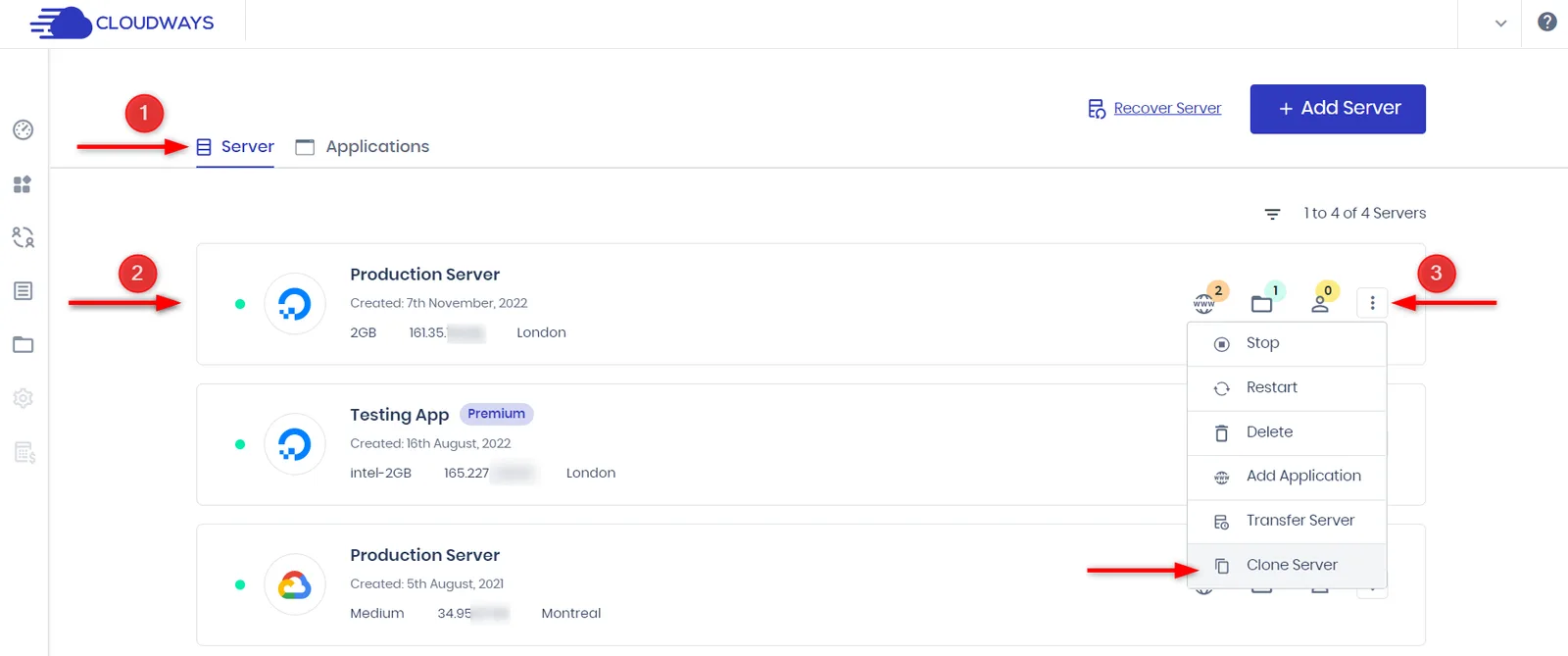
在顶部的「Servers」里找到要克隆的服务器(图中1、2),点击服务器右侧的三个点(图中3),选择「Clone Server」。同一个菜单里还有Stop、Restart、Delete、Add Application和Transfer Server,别点错成「Delete」。
第二步:选择要一起复制的内容
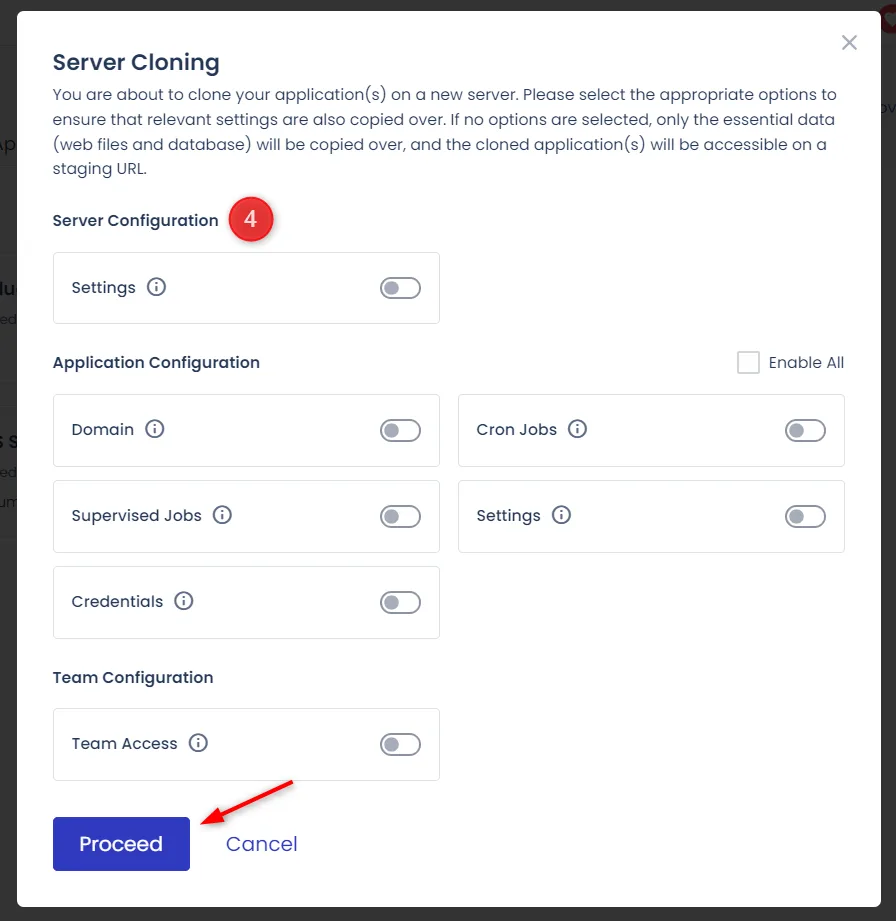
新版后台会弹出「Server Cloning」窗口。窗口上方写得很清楚:一个选项都不选,只会复制网站文件和数据库,克隆出来的网站只能通过临时域名(staging URL)访问。想让新服务器尽量和旧的一样,就按需打开下面的开关:
| 分类 | 选项 | 复制的内容 |
|---|---|---|
| Server Configuration | Settings | 服务器的基础设置、高级设置、硬盘优化,SMTP插件,以及SSH/SFTP和数据库连接的IP白名单、黑名单 |
| Application Configuration | Domain | 所有网站的主域名和附加域名,以及SSL证书 |
| Cron Jobs | 所有网站的定时任务 | |
| Supervised Jobs | Supervisord任务,只有安装了Supervisord才会显示 | |
| Settings | 每个网站的常规设置、PHP-FPM、Varnish和Git设置 | |
| Credentials | 所有网站的应用账号密码 | |
| Team Configuration | Team Access | 有权访问原服务器的团队成员,同样可以访问新服务器 |
窗口右上方有「Enable All」可以一次全开。选好之后点击「Proceed」。
如果你用的是旧版后台,没有这个窗口,只会复制网站本身,不复制任何服务器设置,SSL证书也不会复制,需要手动重新安装。
第三步:选云厂商、配置和机房
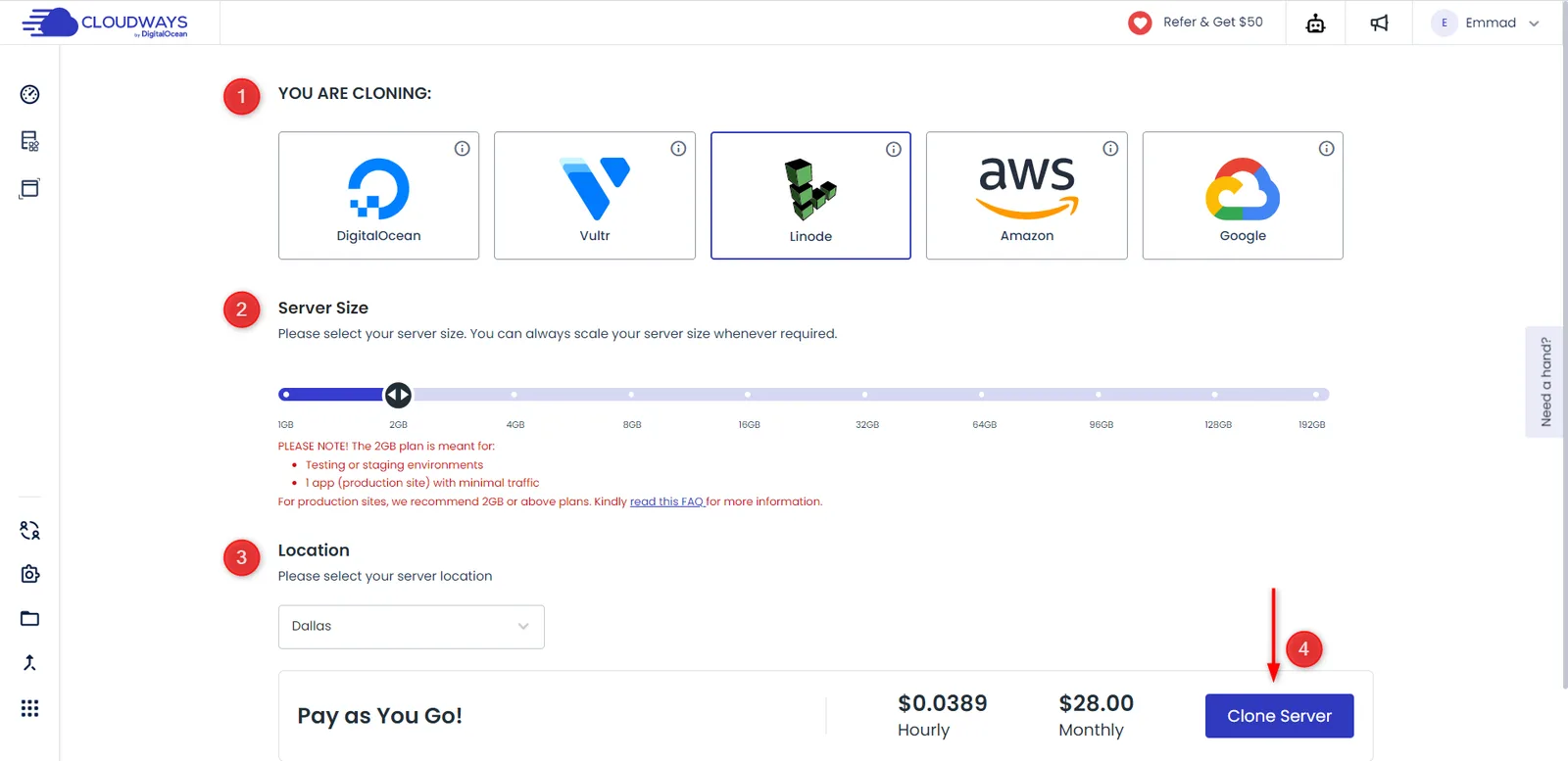
接着进入「YOU ARE CLONING」页面,依次选择:
- 云厂商:DigitalOcean、Vultr、Linode、Amazon、Google(图中1);
- 服务器配置,用滑块选内存大小(图中2);
- 机房位置(图中3);
- 页面下方显示按小时和按月计的价格,确认后点击「Clone Server」(图中4)。
如果选的是AWS或Google Cloud,还需要单独选网站文件和数据库的存储空间大小。
提交之后,新服务器会开始部署,耗时取决于要复制的数据量。
克隆服务器的几个特点
- 新服务器是完全独立的:IP地址不同,克隆出来的网站使用新的临时域名(形如
xxx.cloudwaysapps.com); - 原来的网站还在原服务器上正常运行,直到你把域名解析指向新服务器;
- 官方列出的用途包括:换云厂商、换机房、换到别的服务器类型、换到更小的配置(降配)、压力测试。
克隆网站(Clone App)的步骤
Clone App可以把一个网站复制到同一台服务器、已有的另一台服务器,或者一台新服务器。
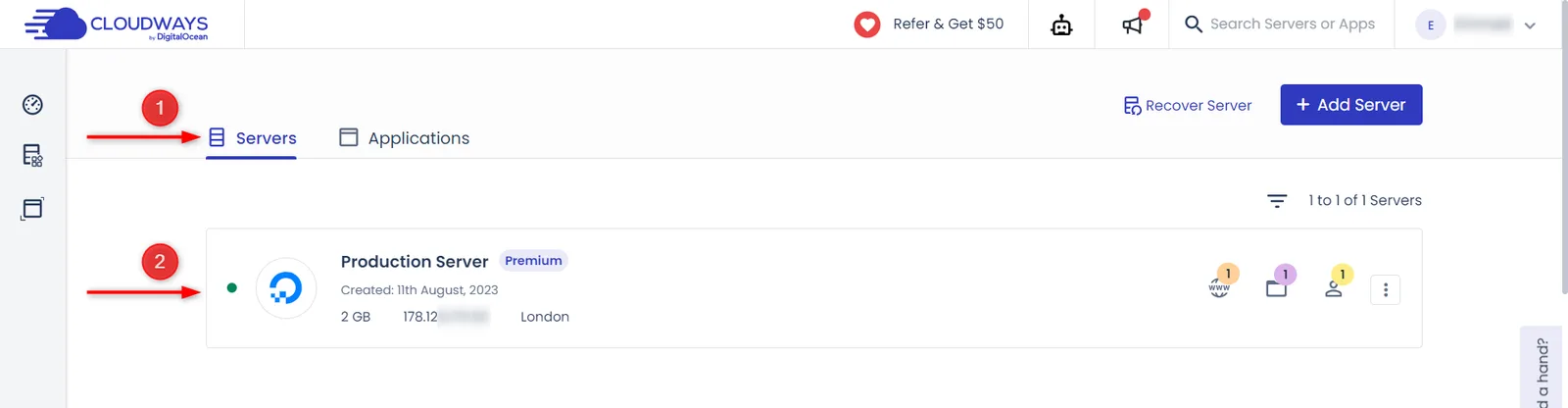
第一步:进入要克隆的网站
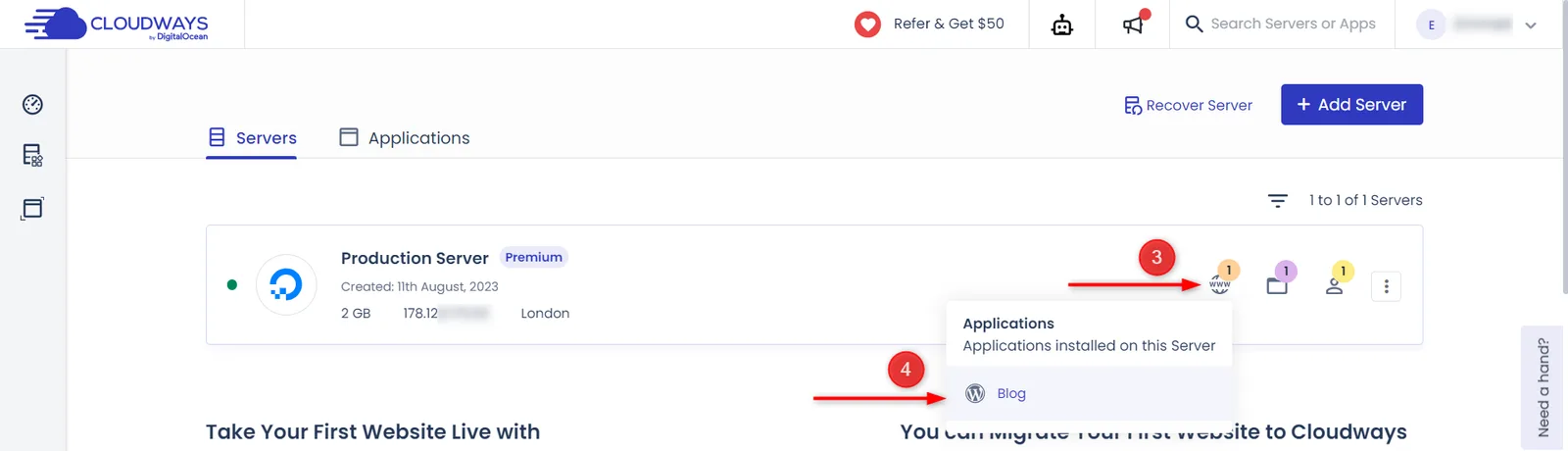
在顶部的「Servers」里找到网站所在的服务器(图中1、2),点击服务器上的网站图标(图中3),在弹出的列表里点击要克隆的网站(图中4)。
第二步:打开「Clone App/Create Staging」
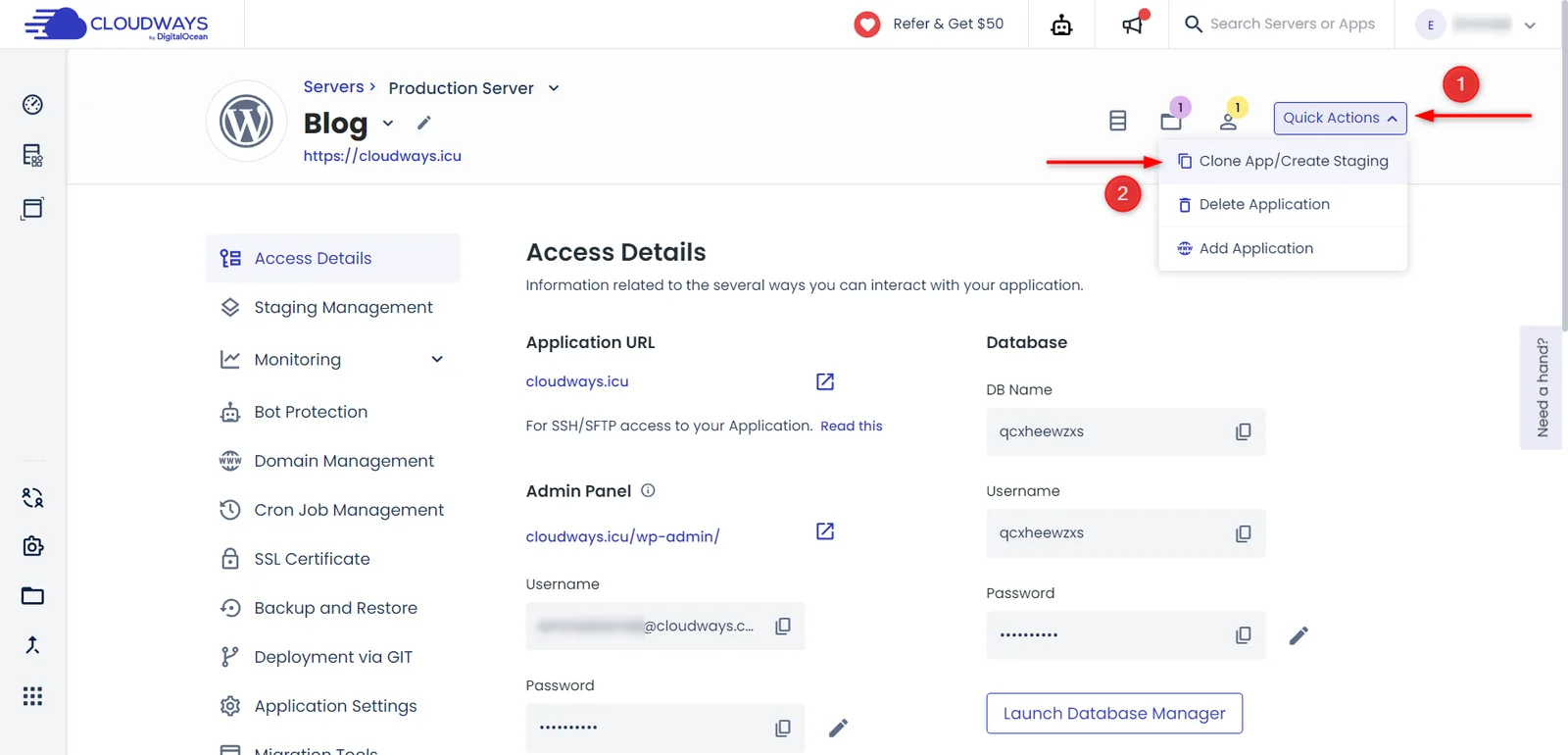
进入网站的管理面板,点击右上角的「Quick Actions」,选择「Clone App/Create Staging」。同一个菜单里的「Delete Application」是删除网站,不要点错。
第三步:选择目标服务器
弹出「Select a Server to Clone the Application」窗口,在下拉框里选目标服务器,点击「Continue」:
- 同一台服务器:直接在原服务器上多一份,适合改动之前先做个副本;
- 另一台已有的服务器:把网站搬过去;
- 新服务器:下拉框里选新服务器的选项,云厂商、配置和机房都可以重新选,更换云厂商、降配就用这个。
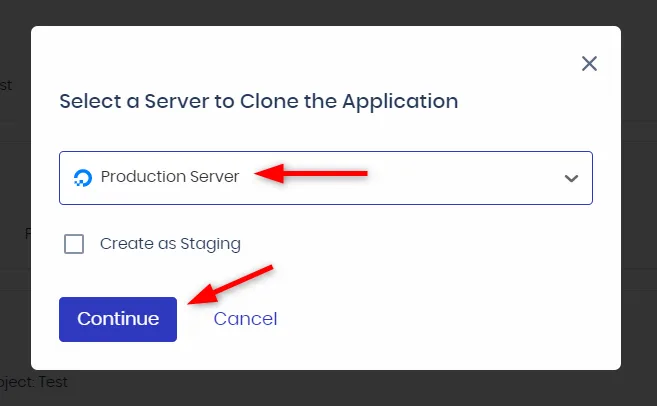
窗口里有一个「Create as Staging」的勾选框。勾选就是创建测试站,不勾选才是克隆出一个独立的网站,换服务器时不要勾。Staging的用法见《Cloudways后台常用设置:SFTP/SSH连接、PHP参数修改、Staging测试站》。
第四步:看一眼版本提示,再确认
如果目标服务器上的软件版本和原服务器不一样,点击「Continue」之后会出现提示:克隆需要在目标服务器上安装或更新一些软件包,这些包不会自动升级,以免影响目标服务器上已有的网站;想省事的话,克隆到一台新服务器上。窗口里会并排列出原服务器和目标服务器的版本差异,比如数据库是MariaDB 10.6还是10.4。
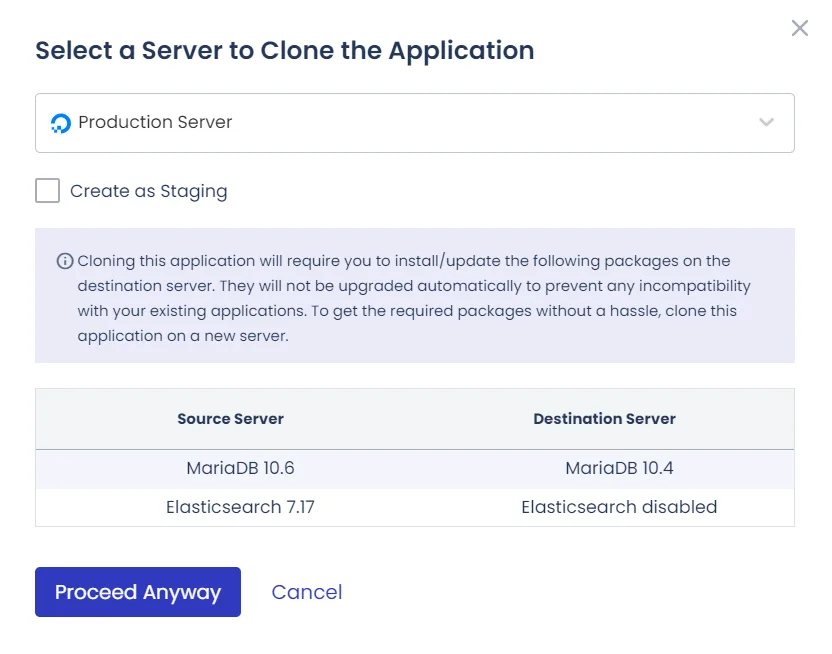
确认没有问题,点击「Proceed Anyway」,克隆就开始了。几点说明:
- 目标服务器必须满足网站的最低运行要求;
- 数据库类型不能换。原来是MariaDB,不能克隆成MySQL 8.4,反过来也一样;
- 耗时从20分钟到几个小时不等,取决于网站的大小和复杂程度,完成之后后台会有通知;
- 克隆长时间没有进展,先看一下服务器的资源使用情况,还是不动就联系客服,见《Cloudways怎么联系客服?》。
上面的步骤是Cloudways Flexible的界面。Autonomous的操作界面不同,本文不展开。
克隆之后哪些要重新设置?
克隆网站(Clone App)之后
官方文档列出了Clone App复制和不复制的内容:
| 内容 | |
|---|---|
| 会复制 | 网站文件和数据库;PHP版本和设置;WordPress管理员账号密码 |
| 不会复制 | SSH账号和用户(要重新设置);.git目录;wp-content/cache缓存目录;debug.log;CDN参数(要重新设置) |
| 不会自动更新 | 网站地址(Site URL)和主页地址(Home URL) |
最后一项最容易踩坑:克隆出来的网站,WordPress里记的网站地址还是原来的。如果是克隆到另一台服务器、域名不变,只需要把解析改到新IP;如果克隆出来的是临时域名下的副本,要在WordPress后台的「设置」→「常规」里手动改成新地址,否则打开临时域名会跳回原网站。
克隆完成后,官方建议依次:确认网站和服务正常、需要时更新DNS解析、观察一段时间之后再删除原服务器或原网站。
克隆服务器(Clone Server)之后
克隆出来的服务器是一台全新的服务器,和原来的完全隔离,所以有这些变化:
- IP地址变了。所有指向旧IP的解析记录、白名单、第三方服务的IP限制,都要改成新IP;
- 域名和SSL。新版后台克隆时打开了「Domain」开关,域名和SSL证书会一起复制;没打开或者用旧版后台,域名需要重新绑定,SSL证书需要重新安装(免费的Let's Encrypt即可);
- 服务器和网站的设置。克隆时没打开对应开关的,或者用旧版后台克隆的,PHP版本、上传限制、定时任务这些,都要在新服务器上对照原服务器重新检查;
- 测试站不会跟过去。原服务器上的Staging测试站,不会出现在克隆出来的服务器上;
- 备份。克隆出来的服务器,建议登录后检查一下自动备份是否已经开启。
另外,如果你在原服务器上装过插件、做过服务器级别的设置(比如防火墙白名单),这些也要在新服务器上确认。
克隆完成后,怎么切换到新服务器?
克隆完成时,网站还指向旧服务器,访客看到的是旧服务器上的内容。切换的步骤:
- 先不改解析,用临时域名检查新网站。新服务器上的网站会有一个Cloudways分配的临时域名,打开后看首页、文章页、后台、表单、图片是不是都正常;
- 在新服务器上绑定域名。方法见《Cloudways建站教程》的绑定域名部分;
- 把域名的A记录改成新服务器的IP。新IP在服务器列表或网站的「Access Details」里能看到。如果域名用Cloudflare解析,在Cloudflare里改,设置见《Cloudways怎么用免费Cloudflare?》;
- 在新服务器上安装SSL证书。解析生效之后才能安装,解析还没生效会报错;
- 观察一两天。确认网站、表单、域名邮箱都正常,没有访客访问到旧服务器;
- 删除旧服务器或旧网站。
最后一步别忘了。旧服务器在删除之前也在计费,和新服务器同时开着,就是两份钱。删除之前再下载一份备份,删除的方法见《Cloudways怎么停止扣费和注销账号?》。
常见问题
克隆会让原来的网站停机吗?
克隆是在新服务器上复制一份,原服务器照常运行,官方没有说克隆会让原网站停机。需要注意的是,克隆期间如果原网站有新订单、新评论,这些新增数据不会同步到新服务器,所以电商网站要么选访问量低的时间切换,要么克隆之后再同步一次订单。
克隆要收费吗?
克隆页面会显示新服务器每小时和每月的价格;新服务器从创建开始按小时计费,直到你删除为止。是否另收克隆手续费,以克隆页面和账单为准。账单的构成见《Cloudways账单怎么看?》。
克隆之后网站打不开,或者提示数据库连接错误?
先等几分钟,看克隆是否真的完成;如果已经完成还打不开,检查是不是用了旧服务器的IP,或者网站里写死了旧的域名或IP。拿不准的话,联系Cloudways在线客服,说明是刚克隆的服务器,见《Cloudways怎么联系客服?》。
我想从Cloudways搬到别家主机,也用克隆吗?
不行。克隆只能在Cloudways内部进行。搬到其他主机用迁移的方法,见《怎么把网站从Cloudways迁移到Hostinger或SiteGround?》。反过来从其他主机搬到Cloudways,见《Cloudways迁移插件怎么用?》。
克隆提示账号达到上限怎么办?
这是账号级别的限制,联系在线客服申请解除,见《Cloudways注册常见问题》。
总结
Cloudways里云厂商、机房、不能直接降的配置,都要靠克隆来改:整台服务器要换,用「Clone Server」;只搬一个网站,用「Clone App」。
克隆出来的是一台新服务器,IP会变,域名、SSL和各项设置可能需要重新配置。切换域名之前先用临时域名检查,确认没问题再改解析,稳定运行一两天之后,及时删除旧服务器,避免重复计费。
更多Cloudways的使用教程,可以查看《Cloudways主机教程汇总》。