把WordPress网站搬到Cloudways,不需要手动打包文件、导出数据库,Cloudways提供了两种现成的方法:
- 方法一:用官方的迁移插件Cloudways WordPress Migrator自己搬。适用于WordPress和WooCommerce网站,免费、不限次数,一般半小时到几个小时完成;
- 方法二:让Cloudways的工程师代迁。第一个网站免费;之后的WordPress网站可以继续用插件免费迁,其他类型的网站(Magento、Laravel等)代迁每个$99。
本文讲的是这两个工具本身怎么用,不管旧网站在哪家主机都适用。如果你是从SiteGround或Hostinger搬过来,域名、DNS和域名邮箱还需要另外安排,这部分见《从SiteGround或Hostinger搬到Cloudways:域名、邮箱、DNS怎么处理》。
无论用哪种方法,整体流程都是:在Cloudways准备好新的空间 → 复制网站 → 用临时网址测试 → 切换域名解析 → 安装SSL → 观察几天后关闭旧主机。
迁移过程中旧网站一直正常运行,访客不会感觉到中断。
迁移之前的准备
- 先备份。在旧主机上做一次完整备份并下载到本地。Hostinger的备份方法见《Hostinger怎么备份和恢复网站?》。
- 确认旧主机还有足够的有效期。迁移完成后建议让旧主机再保留一到两周,不要等到期前一天才动手。
- 记下邮箱的情况。如果你在用旧主机赠送的域名邮箱,要先想好邮箱搬到哪里,因为Cloudways不提供邮箱(下文有说明)。
- 关闭旧网站上的安全插件和登录限制。Wordfence之类的防火墙、限制登录次数的插件、修改后台登录地址的插件,可能会拦截迁移插件的连接,迁移期间先停用。
- 迁移期间尽量不要更新内容。从开始复制到切换解析的这段时间,旧网站上新发的文章、新产生的订单不会同步到新网站。商城网站最好选订单少的时段操作。
第一步:在Cloudways创建一个空的WordPress
还没有Cloudways账号的话,先注册并开一台服务器,步骤见《Cloudways建站教程:从注册到WordPress网站上线》。注册有3天免费试用,可以先把网站迁过来测试速度,满意了再绑卡。
已经有服务器的话,在服务器上添加一个新的WordPress应用(「Add App」)即可。
注意:迁移会覆盖目标应用里的所有内容,所以一定要用一个全新的空应用来接收,不要选已经有内容的网站。
先决定用哪种Web栈:Hybrid还是Lightning
Cloudways Flexible的服务器有两种Web栈,建站时就要选好:
- Hybrid栈:NGINX加Apache,支持
.htaccess文件; - Lightning栈:只有NGINX,性能更好,但不支持
.htaccess。
WordPress常用.htaccess来放重定向、固定链接规则、访问限制和部分插件的配置。如果旧网站依赖.htaccess里的规则,迁到Lightning栈后这些功能可能失效。多站点(Multisite)的子目录模式尤其依赖.htaccess来给子站点分发请求,迁到Lightning栈可能直接无法使用。
不确定的话选Hybrid;确认旧网站没有用到.htaccess、想追求速度,再选Lightning。
方法一:用Cloudways WordPress Migrator插件迁移
插件同时支持Cloudways Flexible和Cloudways Autonomous两种平台,填写时在「平台」一栏选择自己用的那个。下面以Flexible为主,Autonomous的区别在对应步骤里说明。
1. 在Cloudways后台找到需要的信息
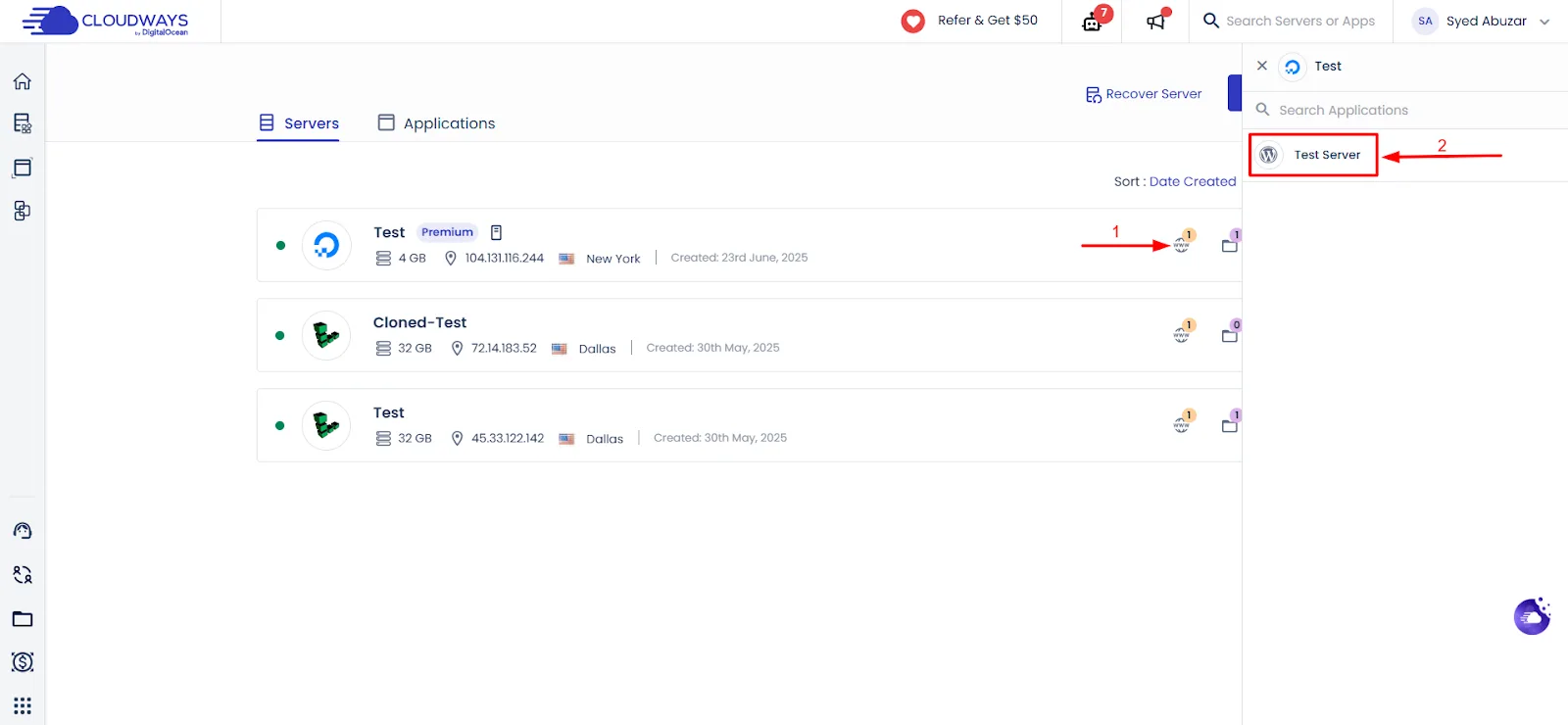
进入「Servers」,点击服务器上的「www」图标,选择刚创建的应用,记下:
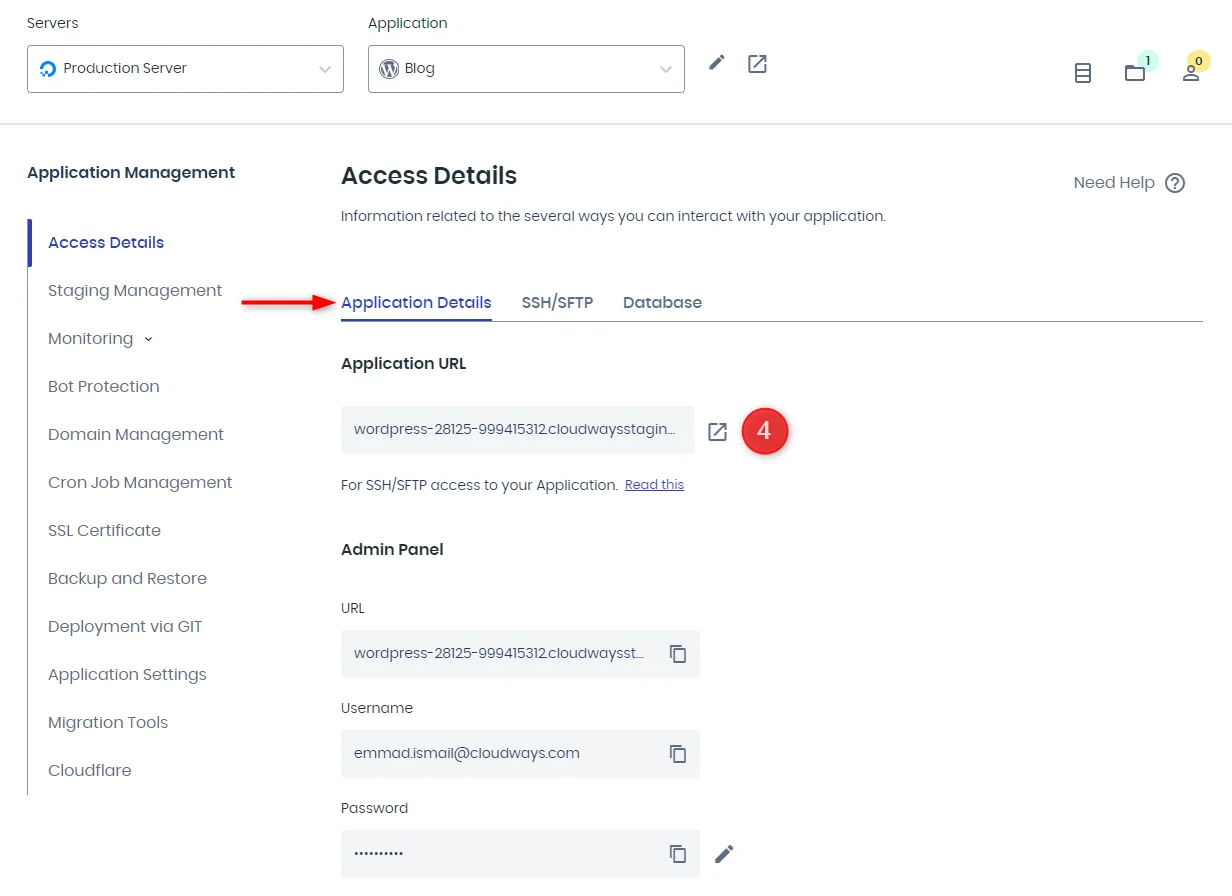
- Application URL(Application Details里):应用的临时网址;
- SFTP Host / Server Address(SSH/SFTP一栏里):服务器的IP地址;
- Database Name(Database一栏里):数据库名称。
先在「Servers」里点服务器右侧的「www」图标,选择刚创建的应用:
 Cloudways迁移插件怎么用?WordPress Migrator和官方免费代迁教程(图 1)
进入应用的「Access Details」后,在「Application Details」标签页里复制Application URL:
 Cloudways迁移插件怎么用?WordPress Migrator和官方免费代迁教程(图 2)
在「SSH/SFTP」标签页里复制Public IP:
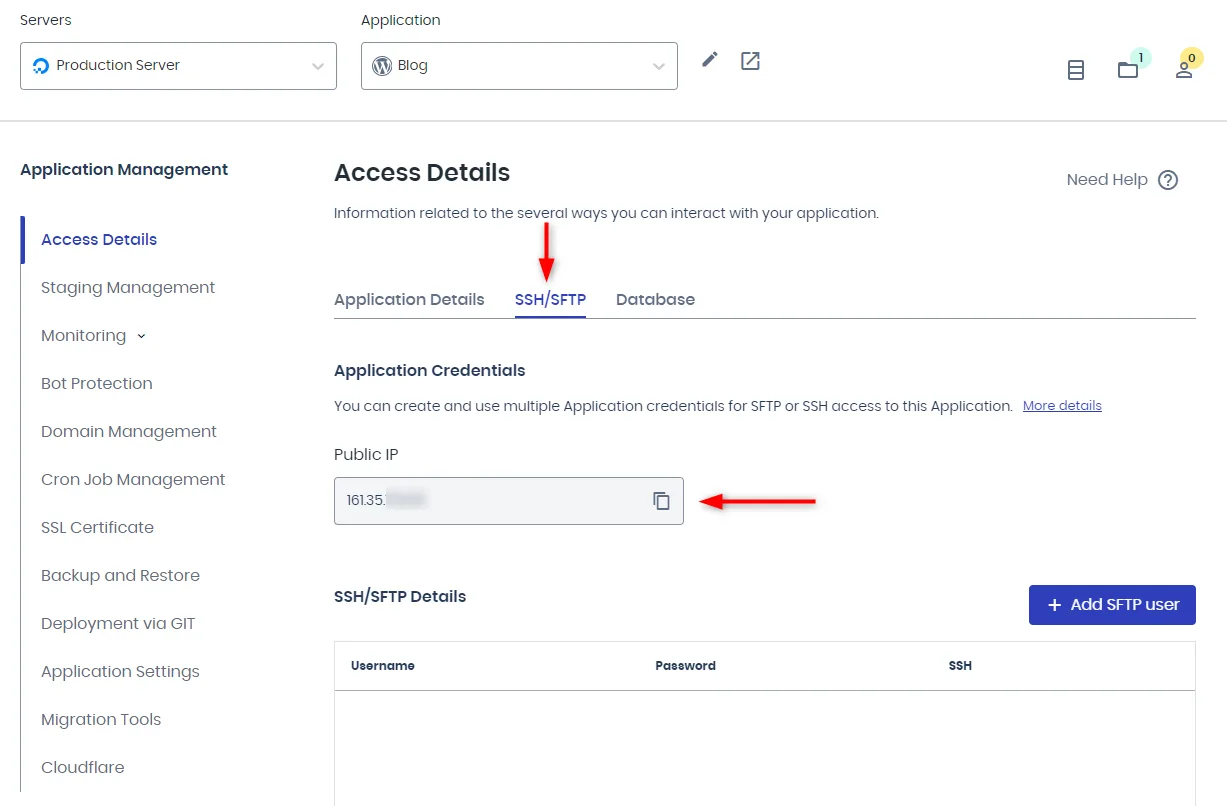 Cloudways迁移插件怎么用?WordPress Migrator和官方免费代迁教程(图 3)
在「Database」标签页里复制DB Name:
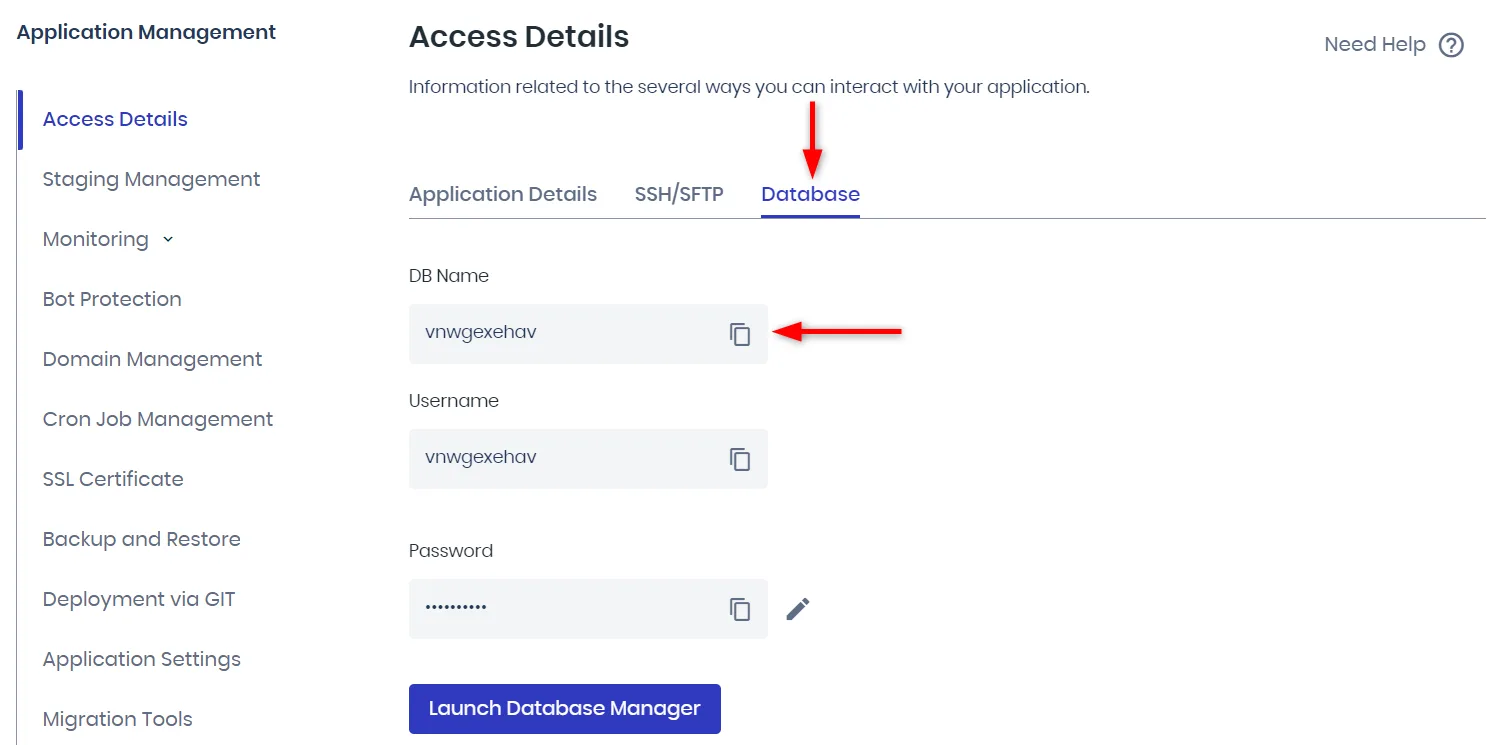 Cloudways迁移插件怎么用?WordPress Migrator和官方免费代迁教程(图 4)
再回到服务器管理页面,在「Master Credentials」里记下Master用户名和密码。Autonomous平台则填默认用户的用户名和密码,也不需要数据库名。
另外,应用的「Access Details」里有一个Admin Panel URL,点旁边的外链图标就能打开新应用的WordPress登录页,先登录看一下确认新应用运行正常。
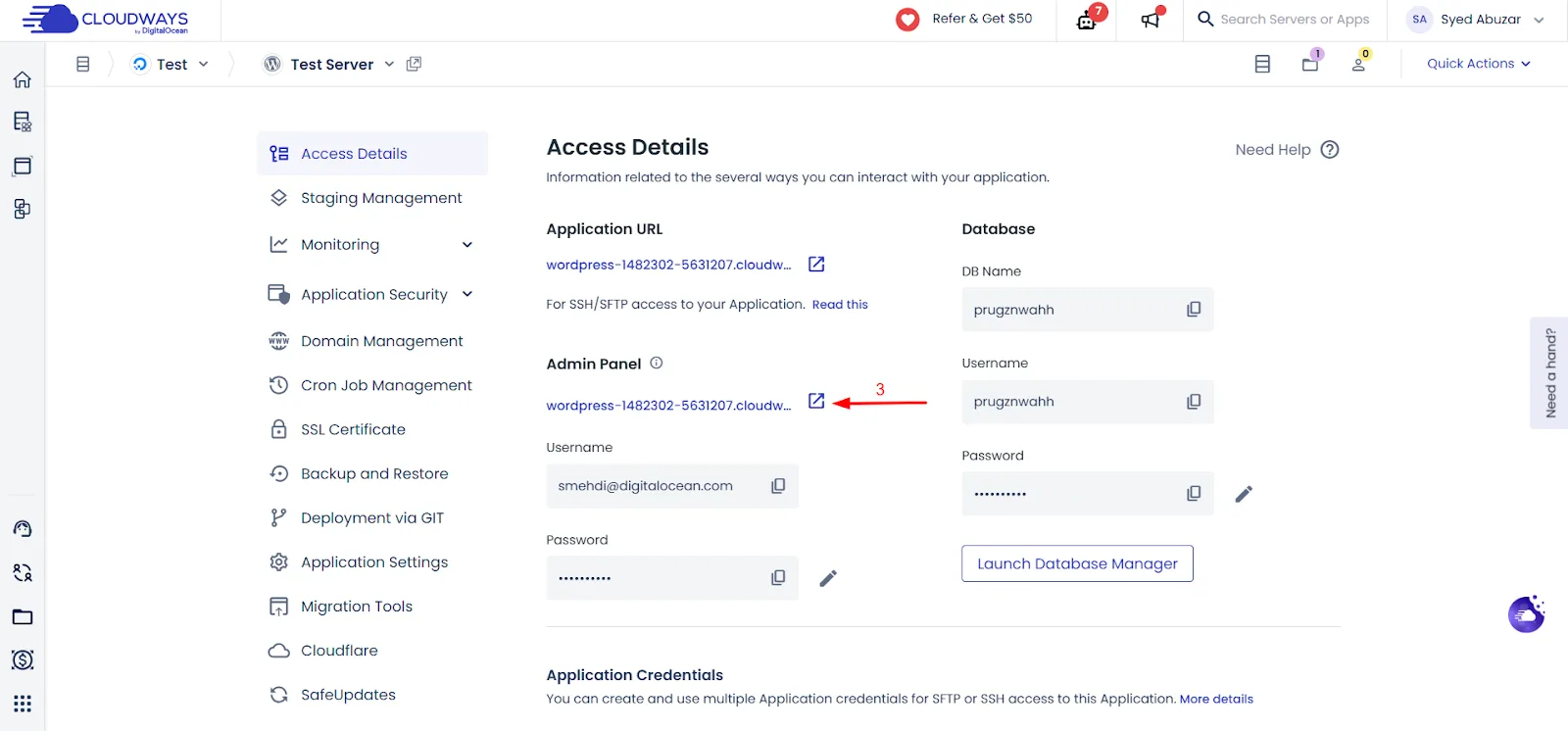 Cloudways迁移插件怎么用?WordPress Migrator和官方免费代迁教程(图 5)
2. 在旧网站上安装插件
用管理员账号登录旧网站的WordPress后台,进入「插件」→「安装插件」,搜索「Cloudways WordPress Migrator」,安装并启用。启用后左侧菜单会出现「Cloudways Migrate」,迁移向导也会自动打开;如果关掉了,随时可以从这个菜单重新进入。
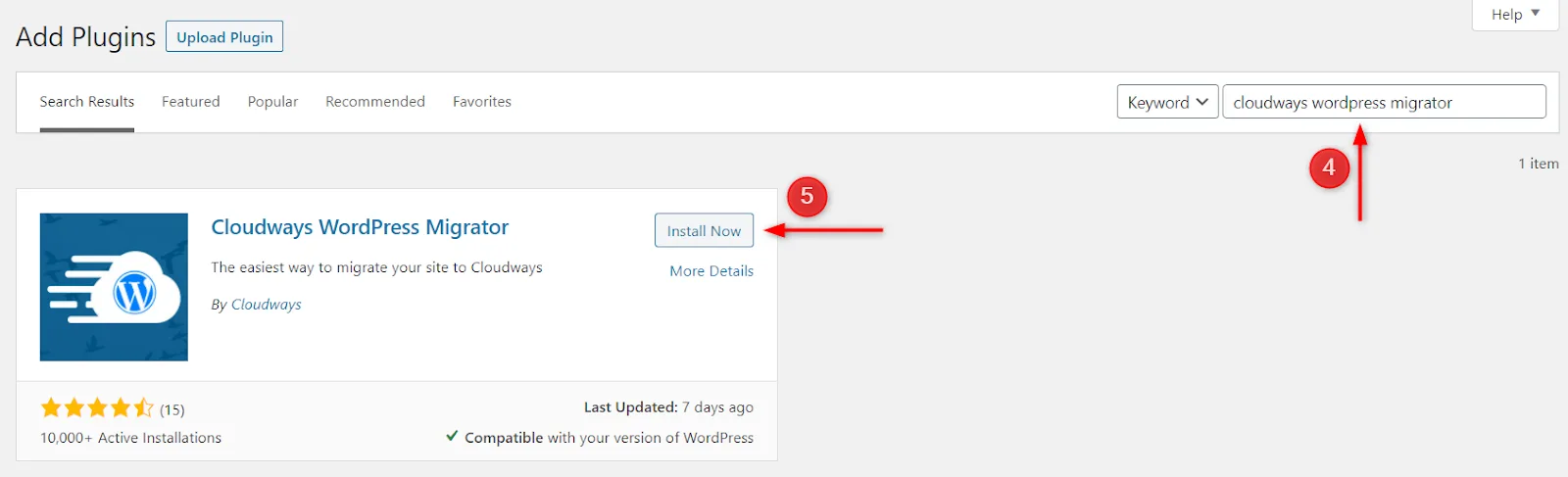 Cloudways迁移插件怎么用?WordPress Migrator和官方免费代迁教程(图 6)
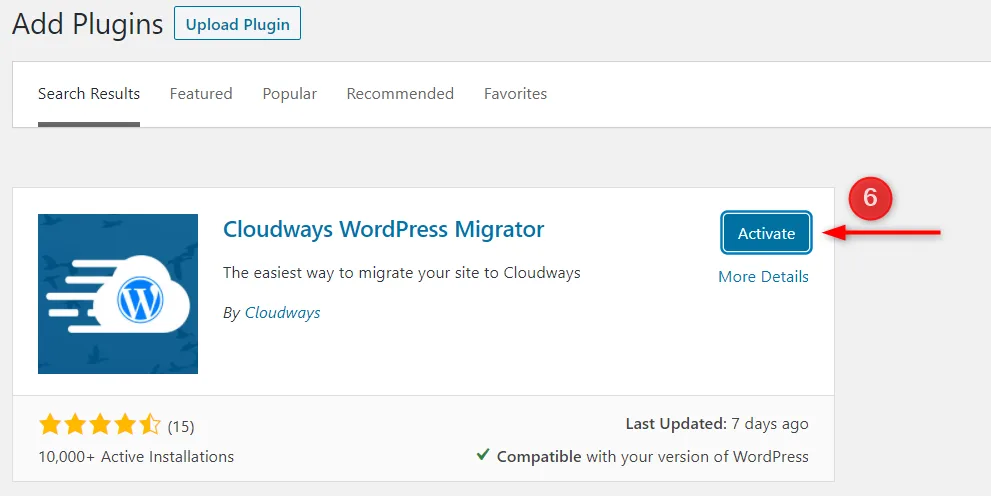 Cloudways迁移插件怎么用?WordPress Migrator和官方免费代迁教程(图 7)
3. 填写迁移信息
打开插件,先填邮箱、勾选同意条款,再点「Migrate」进入下一页:
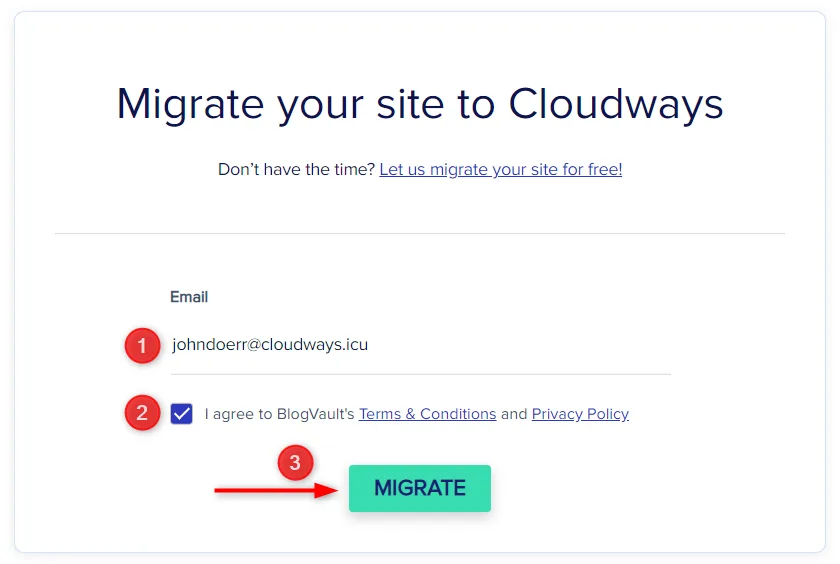 Cloudways迁移插件怎么用?WordPress Migrator和官方免费代迁教程(图 8)
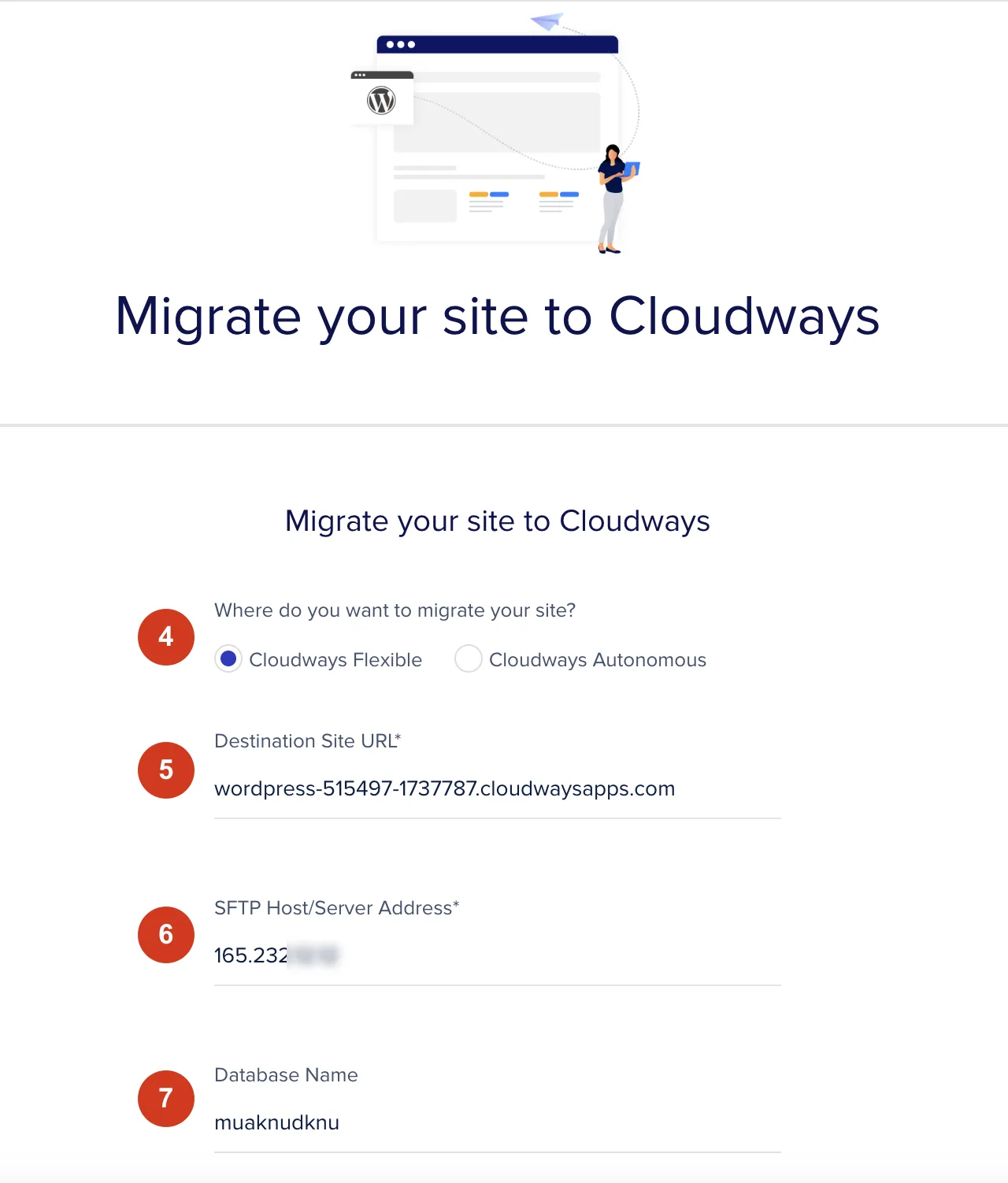
然后在表单里按提示填写:
- Email:填写自己的邮箱,迁移完成后会收到通知邮件;勾选同意条款;
- 平台:选择「Cloudways Flexible」或「Cloudways Autonomous」,看你用的是哪种;
- Destination Site URL:填写上面记下的Application URL;
- SFTP Host / Server Address:填写服务器的IP地址;
- Database Name:填写数据库名称(Flexible需要);
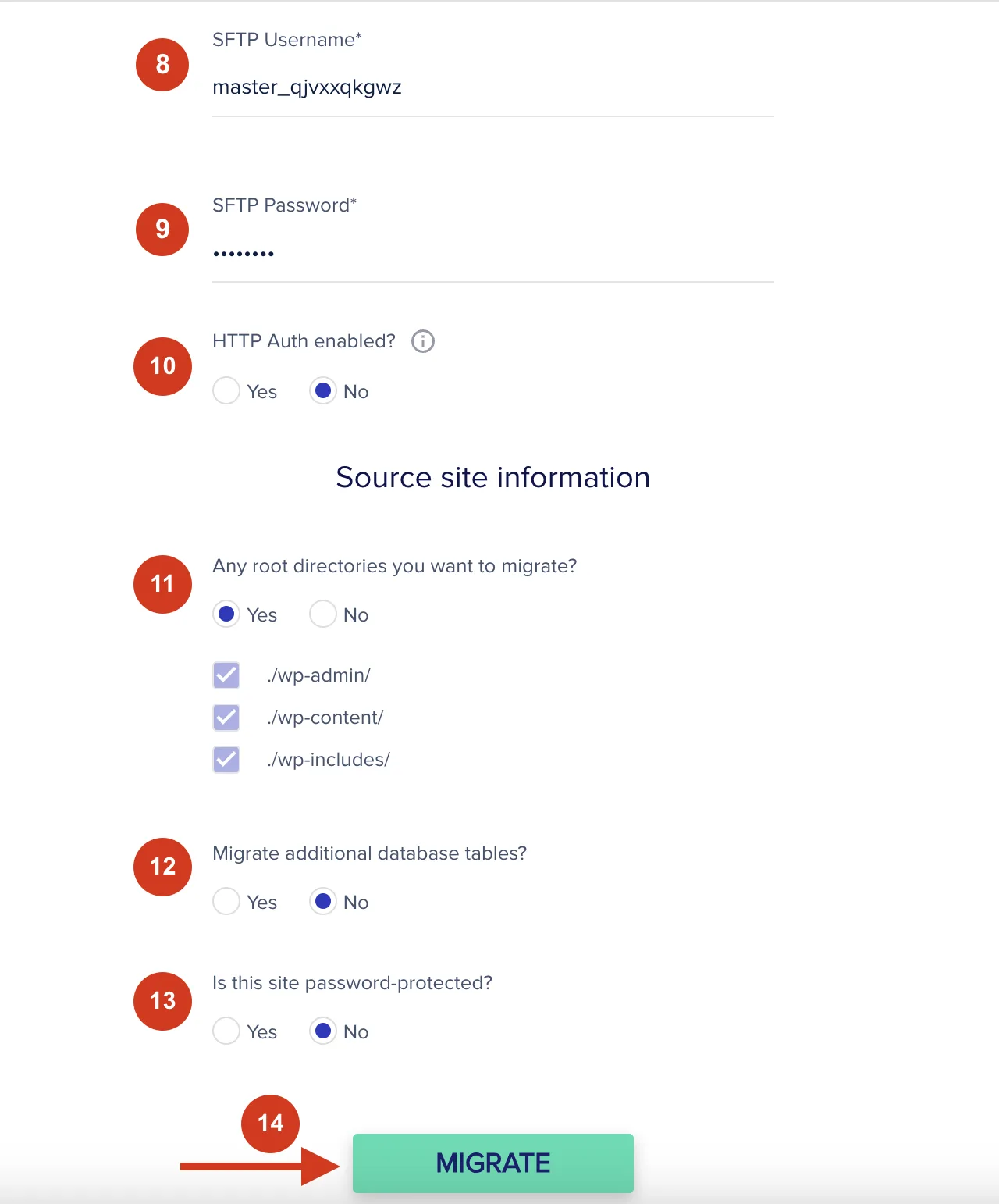
- SFTP Username / Password:填写Master用户名和密码;
- HTTP Auth Enabled?:目标应用如果没有设置密码保护,选No;设置了就选Yes并填写账号密码;
- Any Root Directories You Want to Migrate?:
public_html里如果有WordPress之外的自定义目录需要一起搬,选Yes,否则选No; - Migrate Additional Database Tables:有非WordPress的自定义数据表时选Yes并勾选,否则选No;
- Is This Site Protected?:旧网站开启了密码保护时选Yes并填写账号密码,没有就选No。
 Cloudways迁移插件怎么用?WordPress Migrator和官方免费代迁教程(图 9)
 Cloudways迁移插件怎么用?WordPress Migrator和官方免费代迁教程(图 10)
填好之后点击「Migrate」。
这里说的「密码保护」指的是前台访问限制,包括服务器层面的HTTP认证、限制前台访问的插件和维护模式,不是WordPress的后台登录密码。如果旧网站没有这些限制,保持不勾选即可。
4. 等待迁移完成
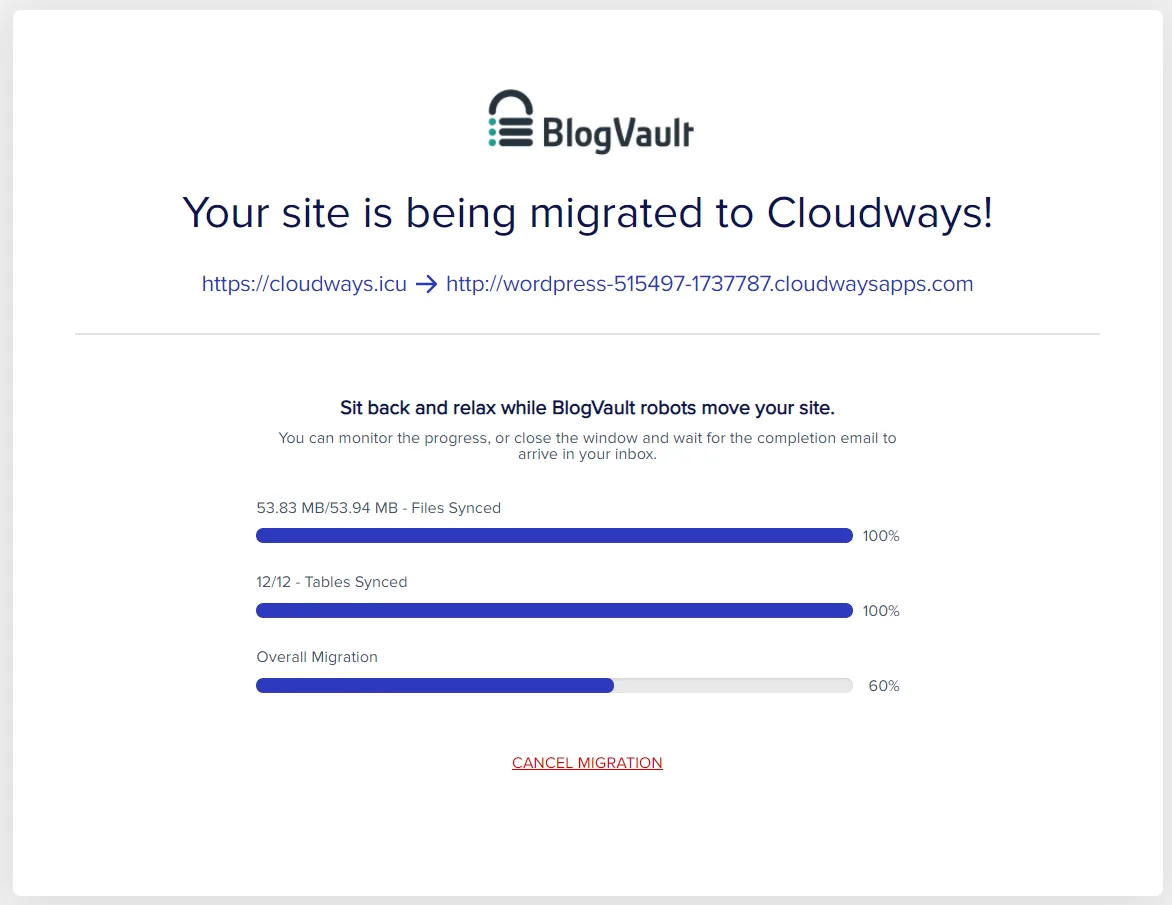
页面上会显示迁移进度,文件和数据库是分批传输的。几百MB的网站通常十几分钟,几个GB的网站可能需要一两个小时。期间可以关闭页面,完成后会收到邮件。
 Cloudways迁移插件怎么用?WordPress Migrator和官方免费代迁教程(图 11)
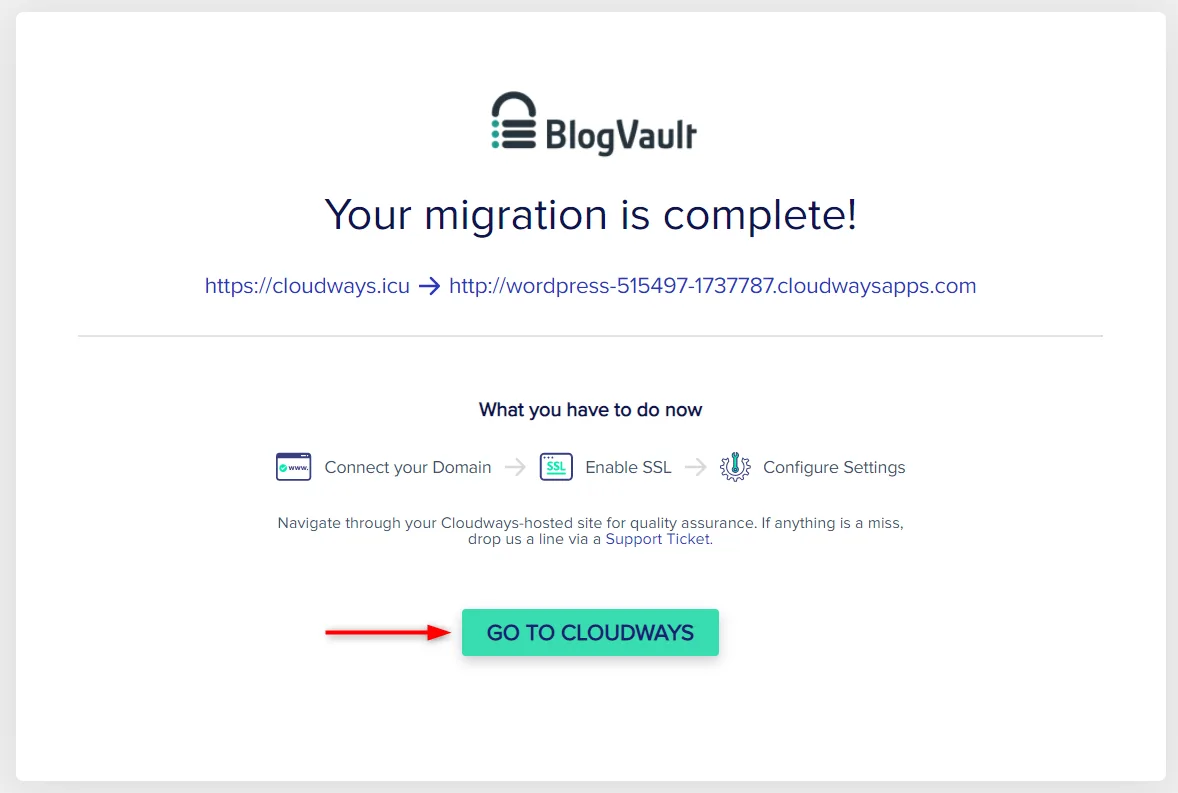
迁移完成后,点击插件里的「Go to Cloudways」,或者直接访问Cloudways上的应用网址,检查迁移后的网站。新网站WordPress后台的管理员账号会自动生成,在Cloudways应用的「Access Details」里可以查到。
 Cloudways迁移插件怎么用?WordPress Migrator和官方免费代迁教程(图 12)
看到的还是旧内容或者样式不对的话,先到Cloudways后台清除Varnish缓存。
5. 迁移被密码保护拦住怎么办
如果迁移因为密码保护失败,按下面处理后重新迁移:
- 在旧网站和新应用两边都关闭HTTP认证;
- 临时停用限制前台访问的插件,迁移完再启用;
- 关闭维护模式后重试。
WordPress多站点(Multisite)怎么迁
WordPress多站点目前只有Cloudways Flexible支持,Autonomous不支持。开始迁移之前,要先在Cloudways的目标应用上做三件事,和普通网站不一样:
1. 开启Multisite模式
在应用管理页面进入「Application Settings」→「WordPress」标签页,找到「WordPress Multisite」并开启。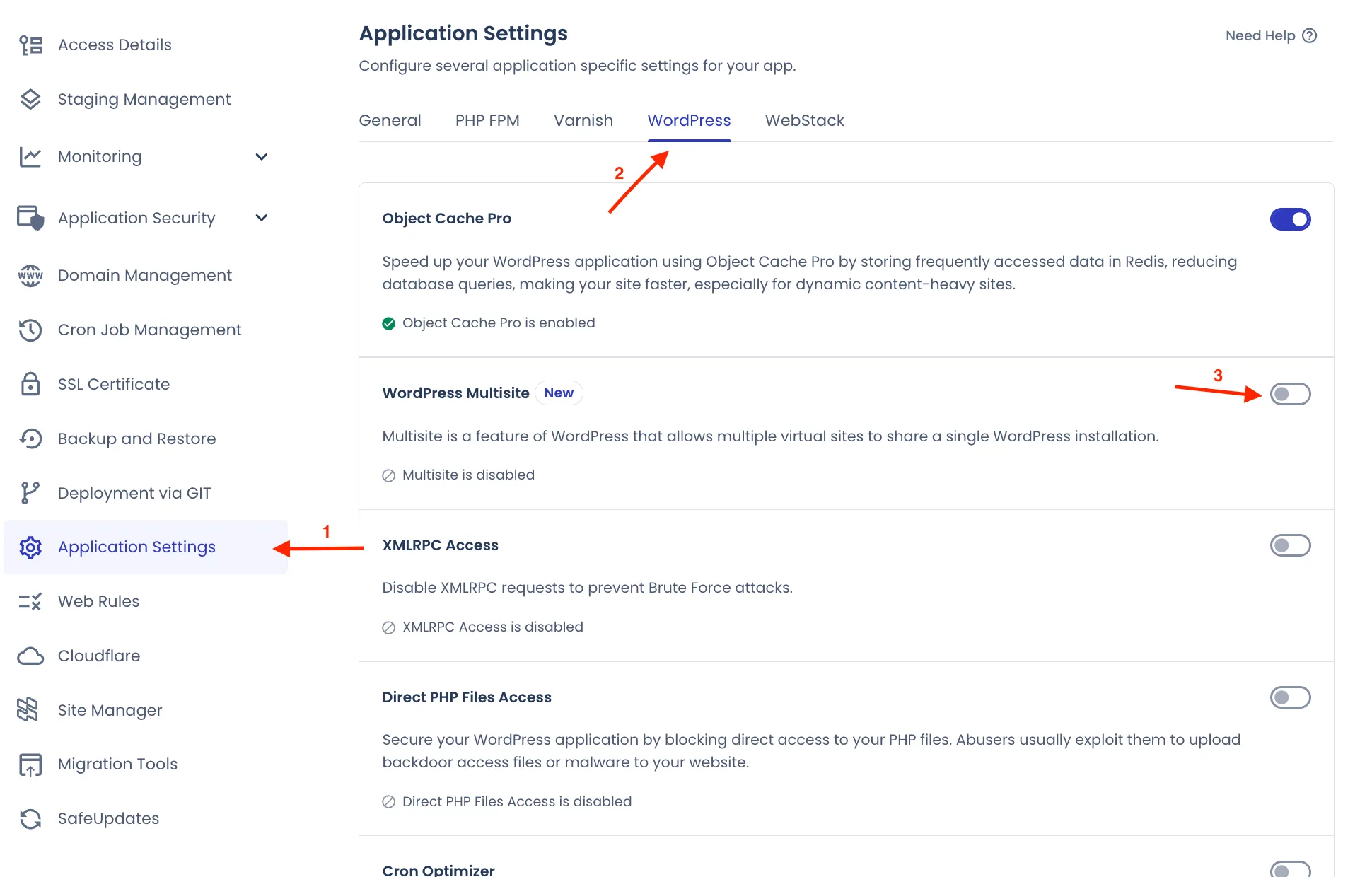
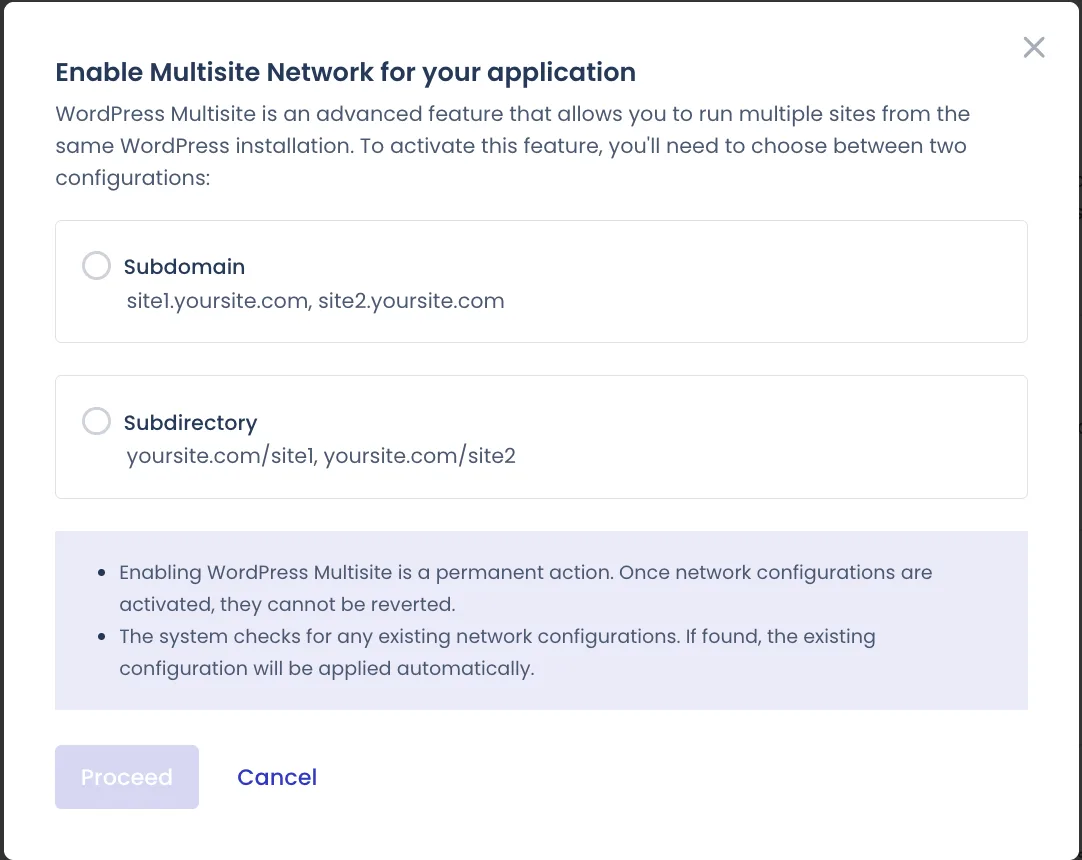
弹窗里要选择和旧网站一致的结构:
- Subdomain(子域名):子站是
site1.yourdomain.com这种形式; - Subdirectory(子目录):子站是
yourdomain.com/site1这种形式。
 Cloudways迁移插件怎么用?WordPress Migrator和官方免费代迁教程(图 14)
开启Multisite是永久操作,之后不能撤销,选错结构只能重建应用,点「Proceed」之前一定确认好。
2. 设置主域名
进入「Domain Management」,点「Add Domain」添加多站点网络的主域名(比如yourdomain.com),再点域名旁边的三个点,选「Make Primary」。这样迁移插件就不会去改网络里其他域名的设置。
3. 修改插件里的几项填法
- Destination Site URL:填刚设置的主域名(如
https://yourdomain.com),而不是Cloudways的临时网址; - Migrate Additional Database Tables:选Yes,并把所有表都勾选上,否则多站点网络里的表不会完整迁过去;
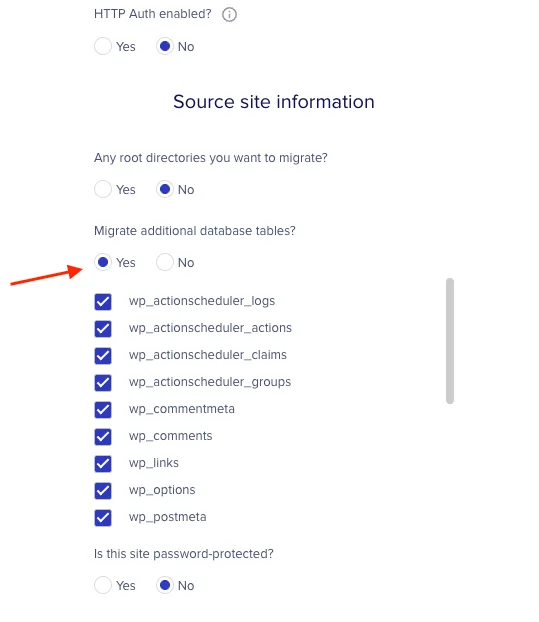 Cloudways迁移插件怎么用?WordPress Migrator和官方免费代迁教程(图 15)
因为目标网址已经是正式域名,这时还不能直接访问,迁移完成后用本机的hosts文件把域名指向Cloudways服务器的IP来测试,确认没问题再去改真实的DNS。
方法二:申请Cloudways工程师代迁
不想自己动手,或者插件迁移失败的话,可以让Cloudways代迁:
- 登录Cloudways后台,点击左侧菜单的「Integrations」;
- 选择「Application Migration」;
- 点击提交迁移申请的按钮,选择要迁入的目标应用;
- 填写旧网站的信息:网站地址、WordPress后台账号,以及旧主机的连接方式(SFTP/FTP/SSH或cPanel的地址、账号和密码);
- 在备注里补充需要说明的情况,比如网站大小、是否有多个域名,然后提交。
提交之后,Cloudways的工程师会通过工单和你沟通进度,完成后通知你检查。
几点说明:
- 工单是英文沟通;
- 代迁需要把旧主机的账号密码交给Cloudways,迁移完成后建议修改这些密码;
- 如果手上有网站的完整备份包,也可以直接开工单,让客服用备份来恢复;
- 代迁只负责把网站复制过来,域名解析的切换仍然要自己操作。
第二步:用临时网址测试
迁移完成后,先不要急着改域名解析,用Cloudways的临时网址把新网站检查一遍:
- 首页、产品页、文章页是否显示正常,图片有没有缺失;
- 能否登录WordPress后台,插件是否都在;
- 联系表单能否提交;
- 商城的加入购物车、结账流程是否正常(支付可以用测试模式);
- 固定链接是否正常,有没有404。
如果页面样式错乱,先在Cloudways应用管理页面里清除Varnish缓存(Purge),再在WordPress后台清除缓存插件的缓存。
旧主机上用的缓存插件(比如SiteGround的Speed Optimizer、Hostinger的LiteSpeed Cache)到了Cloudways上起不到作用,建议停用并删除,改用Cloudways的Breeze插件。
第三步:绑定域名、切换解析
测试没有问题后,把域名切换到Cloudways:
- 在应用管理页面的「Domain Management」里添加你的域名,并设为主域名(Make Primary);
- 登录域名注册商或DNS服务商,把
@和www的A记录改成Cloudways服务器的Public IP; - 等DNS生效。期间一部分访客访问的是旧网站,一部分是新网站,属于正常现象。
修改解析之前要确认:域名的DNS是不是托管在旧主机上。 如果域名的NS服务器指向的是旧主机(比如Hostinger的ns1.dns-parking.com),那么旧主机到期后DNS记录也会失效。稳妥的做法是把DNS改到域名注册商自己的DNS或者Cloudflare,再添加A记录。
如果域名本身也是在旧主机那里注册的,可以继续放着(按年续费域名即可),也可以转移到其他注册商,参考《域名怎么转移到其他注册商》。
第四步:安装SSL证书
DNS生效后,在应用管理页面的「SSL Certificate」里安装免费的Let's Encrypt证书,把带www和不带www的域名都加上,并开启HTTPS跳转。
SSL证书必须在DNS指向Cloudways之后才能安装,所以切换解析到证书装好之间会有几分钟的时间https访问出现证书警告。介意的话,选访问量最少的时段操作。
容易遗漏的事情
1. 邮箱
Cloudways不提供邮箱服务。如果你在用旧主机附带的域名邮箱,旧主机到期后邮箱就不能用了,要提前换成独立的邮箱服务;修改DNS的时候,不要删除或改动MX记录,除非新的邮箱已经准备好。从共享主机搬过来时邮箱和DNS的具体处理方法,见《从SiteGround或Hostinger搬到Cloudways》。
2. 网站发信
WordPress的表单通知、订单邮件需要SMTP才能发出。在Cloudways服务器管理页面的「SMTP」里配置自己的SMTP服务,或者开通Elastic Email插件。迁移之后记得提交一次表单,确认能收到邮件。
3. 定时任务和其他文件
旧主机上如果设置了Cron定时任务、放了验证文件或其他非WordPress的目录,需要手动在Cloudways上重新设置。
4. 旧主机的自动续费
确认新网站稳定运行一到两周之后,再去关闭旧主机的自动续费或者申请退款:
常见问题
迁移插件卡住或者失败怎么办?
常见原因是旧主机的防火墙或安全插件拦截了连接、旧主机的PHP执行时间限制太短,或者SFTP信息填错。先核对Public IP、Master用户名密码和数据库名,停用安全插件后重试。还是不行,就改用方法二让Cloudways代迁。
迁移会影响SEO吗?
域名、网址结构、内容都没有变,只是换了服务器,对排名没有负面影响。服务器更快的话,对排名反而有帮助。迁移后在Google Search Console里留意几天有没有新增的抓取错误即可。
网站很大(几十GB),可以用插件迁移吗?
可以,但耗时会很长,中途失败的概率也更高。大型网站建议直接申请代迁。
WordPress多站点(Multisite)可以迁移吗?
可以,但只限Cloudways Flexible。要先在目标应用上开启Multisite模式(Subdomain或Subdirectory,一旦开启不能撤销)、把主域名设为Primary,插件里的目标网址填主域名,并把所有额外数据库表都勾选上。详细步骤见上文「WordPress多站点怎么迁」。子目录模式的多站点要选Hybrid栈。
不是WordPress的网站怎么迁移?
可以通过SFTP和数据库管理器手动迁移,或者付费让Cloudways代迁(每个应用$99)。
总结
迁移到Cloudways的步骤:在Cloudways创建一个空的WordPress应用 → 在旧网站安装Cloudways WordPress Migrator插件,填写临时网址、服务器IP、数据库名和Master账号后开始迁移(或者提交申请让Cloudways免费代迁)→ 用临时网址测试 → 添加域名、修改A记录 → 安装SSL证书。
迁移前想清楚邮箱怎么处理,迁移后让旧主机多保留一两周,再关闭续费。
更多Cloudways的使用教程,可以查看《Cloudways主机教程汇总》。