Cloudways性能好,但价格也摆在那里:正式网站从每月$24起,一年将近$300。如果网站只是一个流量不大的询盘站或博客,放在Cloudways上其实用不到那么多资源,搬到Hostinger或SiteGround这样的共享主机,一年能省下不少钱。
常见的搬走原因还有几个:想用支付宝付款(Cloudways不支持)、需要主机自带的域名邮箱、不想自己配置SMTP和域名解析。
本文讲解把WordPress网站从Cloudways迁移到Hostinger或SiteGround的完整过程。
先确认:共享主机够用吗?
从独享资源的云服务器搬到共享主机,是“降配”。搬之前到Cloudways后台看一眼实际用量:进入服务器管理页面的「Monitoring」,看最近一个月CPU、内存和硬盘的使用情况。
CPU长期很低、内存用得不多,网站是企业站或博客 :共享主机完全够用,可以放心搬;WooCommerce商城有稳定订单,或者CPU经常跑到一半以上 :搬到入门级共享主机很可能变慢,甚至触发资源限制。这种情况建议留在Cloudways,或者选Hostinger的Cloud Startup这类资源独享的套餐;硬盘用量 :确认不超过目标套餐的空间。Hostinger Premium是20GB、Unlimited是50GB;SiteGround StartUp是10GB、GrowBig是50GB。三类主机的区别见《共享主机、托管云主机、VPS的区别和选择 》。
搬到Hostinger还是SiteGround?
Hostinger SiteGround 首年价格(中端套餐) Unlimited $59.88 GrowBig $59.88 续费(每年) $203.88 $359.88 长周期购买 可以一次买48个月锁定低价 优惠价按12个月预付 付款方式 支付宝、PayPal、银行卡 支付宝、PayPal、银行卡 迁移方式 免费人工迁移 免费迁移插件
从Cloudways搬走多半是为了省钱,所以大多数情况搬到Hostinger更合适 :续费便宜,还有免费的人工迁移。看重客服和稳定性、不介意续费价格的,再考虑SiteGround。两家的详细对比见《Hostinger和SiteGround哪个好? 》。
迁移的整体流程
购买新主机; 把网站复制到新主机; 在新主机上测试; 修改域名解析; 安装SSL,处理邮箱和发信; 删除Cloudways专用的插件; 确认无误后,删除Cloudways服务器 。 和从共享主机搬走不同,Cloudways是按小时计费的,没有“到期时间”,所以不用赶日子,但搬完之后要记得主动删除服务器,否则会一直扣费。
迁移前的准备
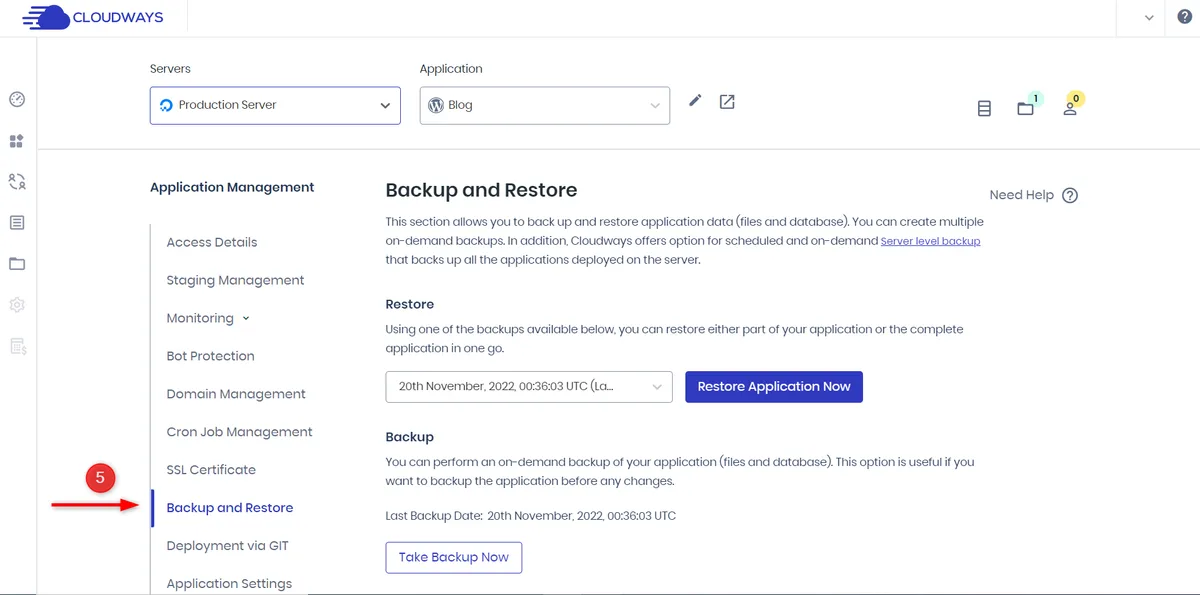
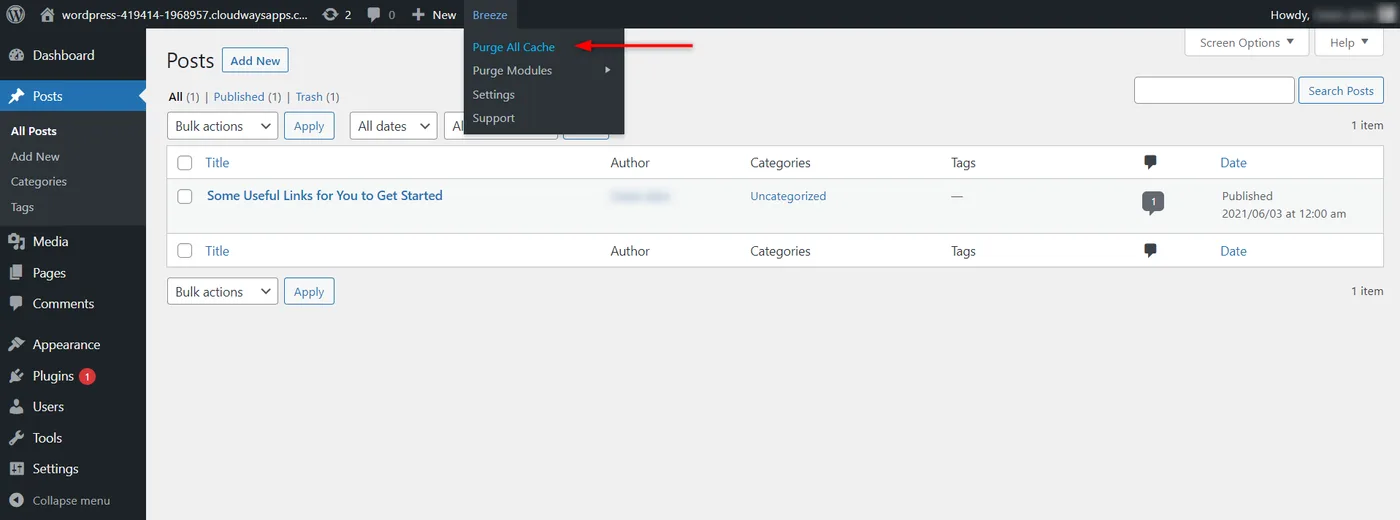
下载一份备份。 在Cloudways应用管理页面的「Backup and Restore」里手动备份一次,并把备份下载到电脑。清空缓存。 在Breeze插件里清除缓存,在应用管理页面里清除Varnish缓存。临时停用安全类功能。 WordPress登录的两步验证、验证码、Wordfence等防火墙插件先停用,否则迁移工具可能连接不上。如果应用开启了密码保护(HTTP Auth),也先关掉。记下DNS记录。 把域名现在的A记录、MX记录、TXT记录截图保存,后面改解析时对照。Cloudways应用管理页面的Backup and Restore,下方的Take Backup Now按钮用来手动备份 WordPress顶部菜单栏的Breeze菜单,箭头指向Purge All Cache 方案一:迁移到Hostinger
1. 购买Hostinger主机
按照《Hostinger主机购买教程 》购买,一般选Unlimited,结账时填写优惠码 TCBUS10 再打九折。价格见《Hostinger主机多少钱?续费贵吗? 》。
2. 提交免费迁移请求
Hostinger的迁移团队可以免费帮你搬,不用自己处理文件和数据库:
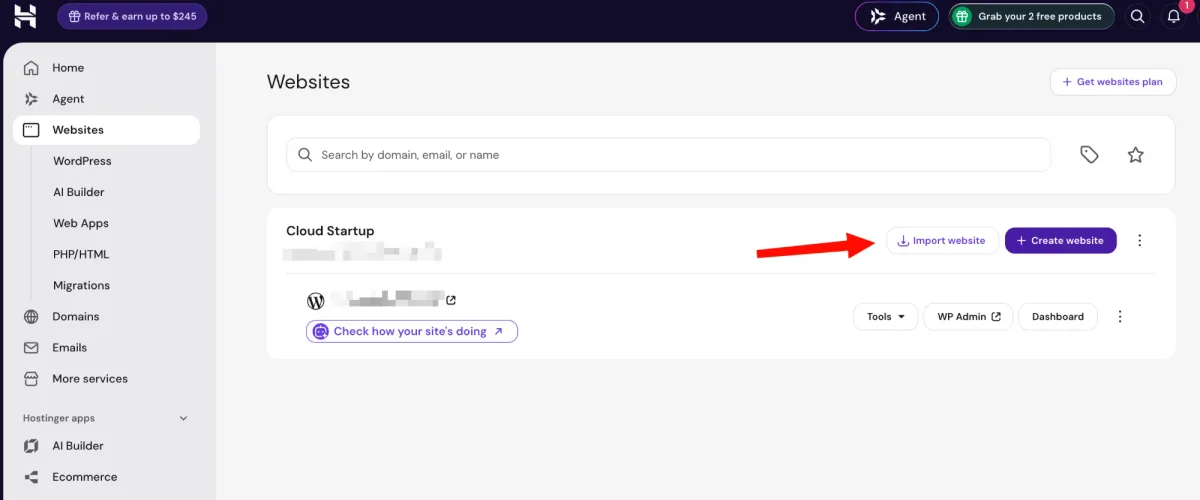
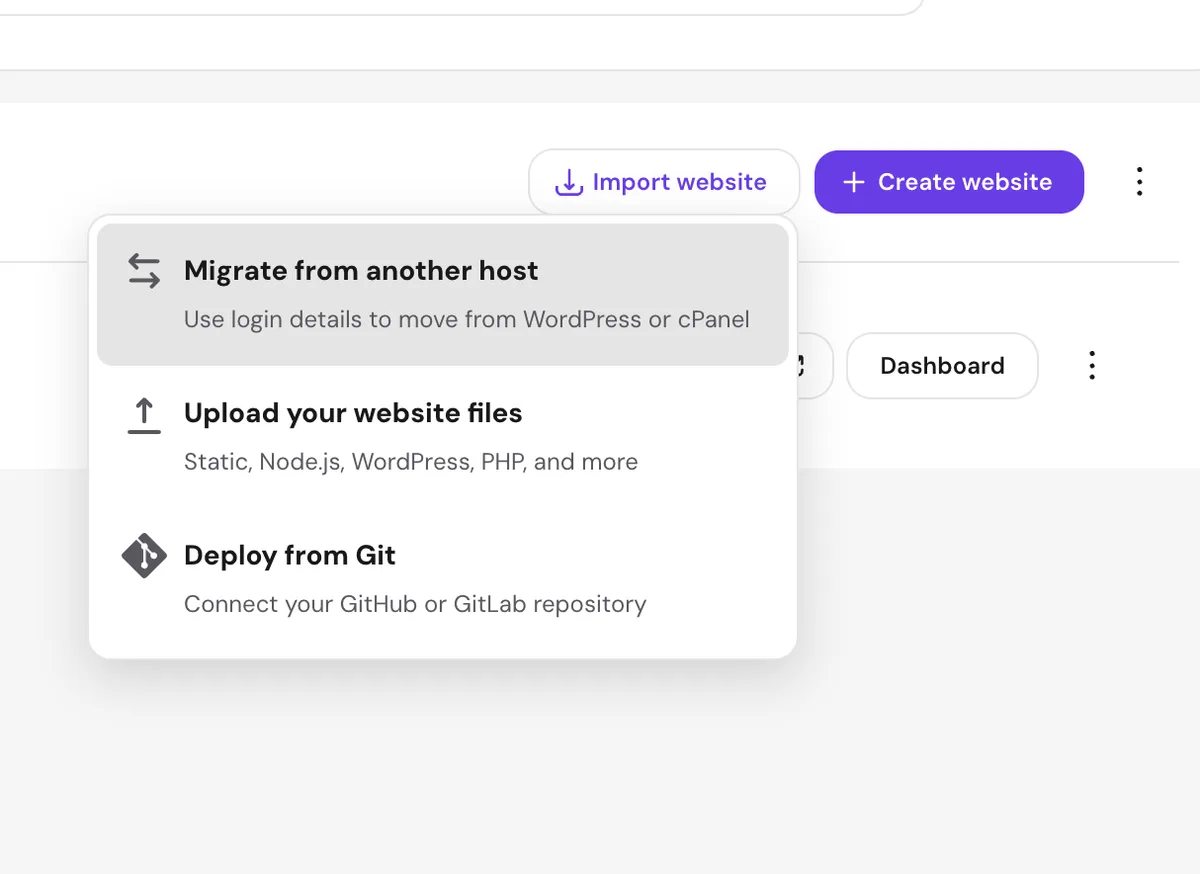
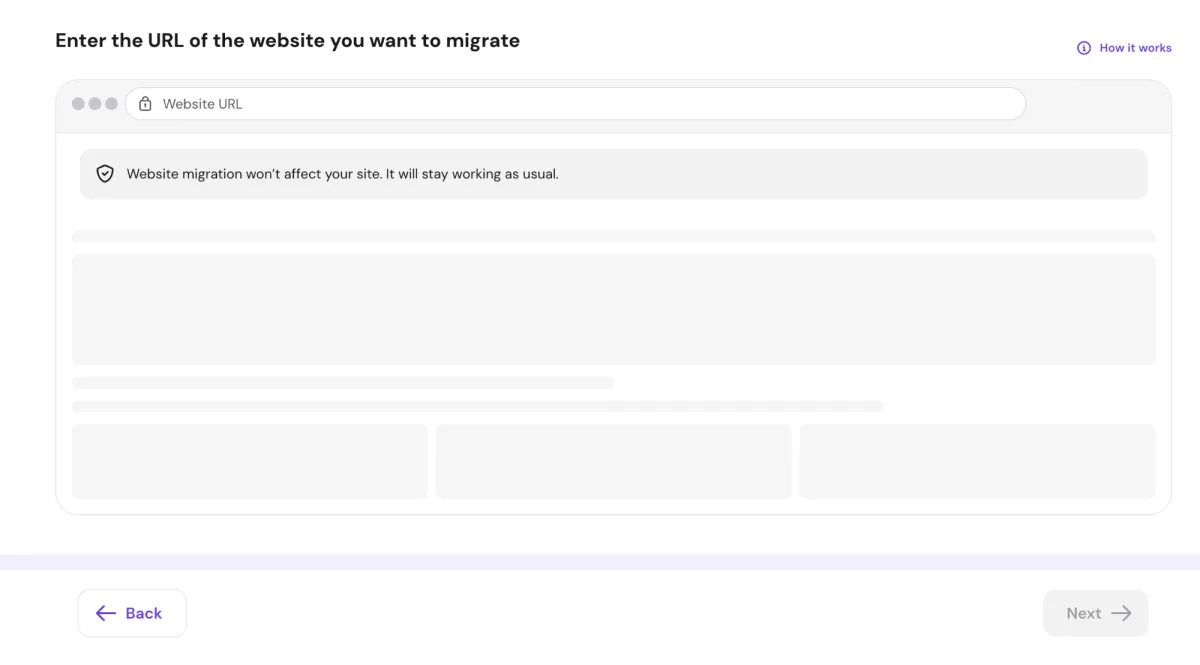
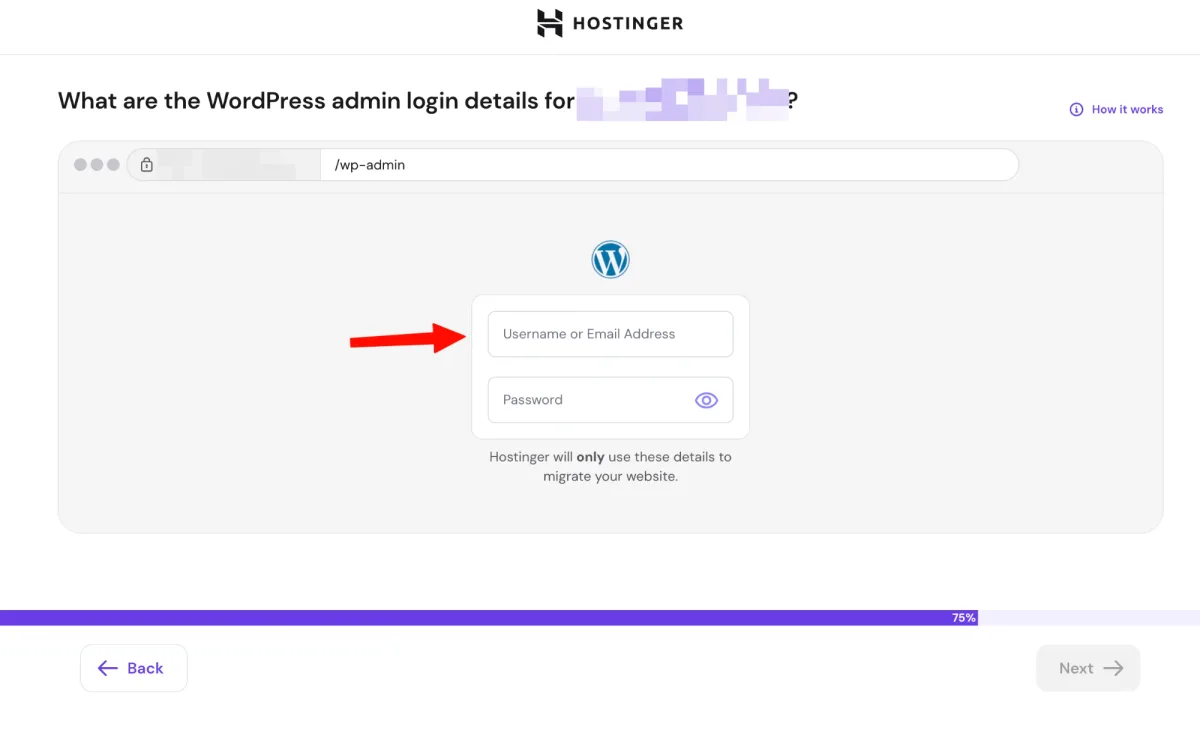
登录hPanel,进入「Websites」,点击添加网站,选择迁移(界面上显示为「Migrate Website」或「Import Website」,不同时期的后台叫法略有不同);也可以从首页「Websites」区域的「Migrations」进入; 选择从其他主机迁移(Migrate from another host),填写网站域名,访问方式选「WordPress」; 填写WordPress后台的登录地址、管理员用户名和密码; 核对信息后点击「Submit request」; 在「Migrations」里查看进度,完成后会收到通知。 hPanel的Websites页面,主机套餐右上角的Import website按钮 Import website菜单里的Migrate from another host、Upload your website files和Deploy from Git三个选项 Hostinger迁移向导的Enter the URL of the website you want to migrate页面,提示迁移不会影响现有网站 Hostinger迁移向导要求填写旧网站的WordPress管理员用户名和密码 需要知道的限制:
不支持WordPress多站点(Multisite); 不迁移邮箱、定时任务(Cron)和DNS记录,这些要自己重新设置; 每个网站单独提交一次请求,同时进行的请求最多五个; 迁移完成之前不要改域名解析。 如果不方便提供管理员账号,可以改为上传备份:选择「Upload your website files」,上传网站文件的压缩包和数据库的.sql文件。
3. 测试
迁移完成后,用hPanel里的预览功能(或者Hostinger提供的临时预览地址)检查新网站,确认页面、后台、表单和结账流程都正常。
4. 修改解析和SSL
DNS在域名注册商或Cloudflare :把@和www的A记录从Cloudways服务器的IP,改成Hostinger主机的IP(在hPanel的网站面板「Plan Details」里可以看到);想把DNS交给Hostinger管理 :把DNS服务器改成hPanel里显示的地址(一般是ns1.dns-parking.com和ns2.dns-parking.com),并先在Hostinger的DNS区域里补齐MX等其他记录。解析生效后,Hostinger会自动安装免费SSL证书;没有自动安装的话,在hPanel的「Security」→「SSL」里手动安装。
方案二:迁移到SiteGround
1. 购买SiteGround主机,生成迁移令牌
购买流程见《SiteGround建站教程:从购买到WordPress网站上线 》。SiteGround支持银行卡、PayPal和支付宝付款,见《SiteGround支持支付宝吗? 》;付款后要验证手机号。
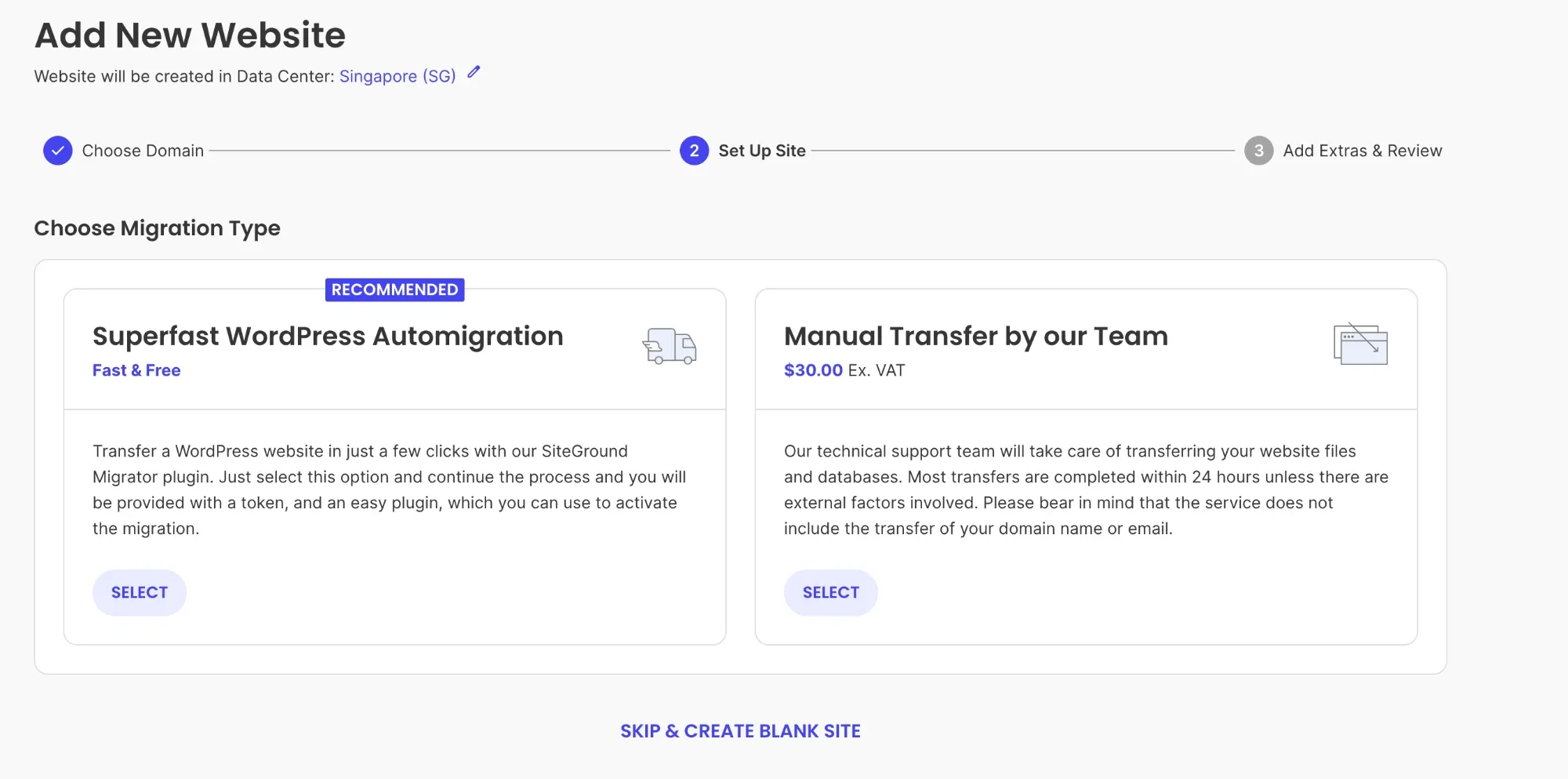
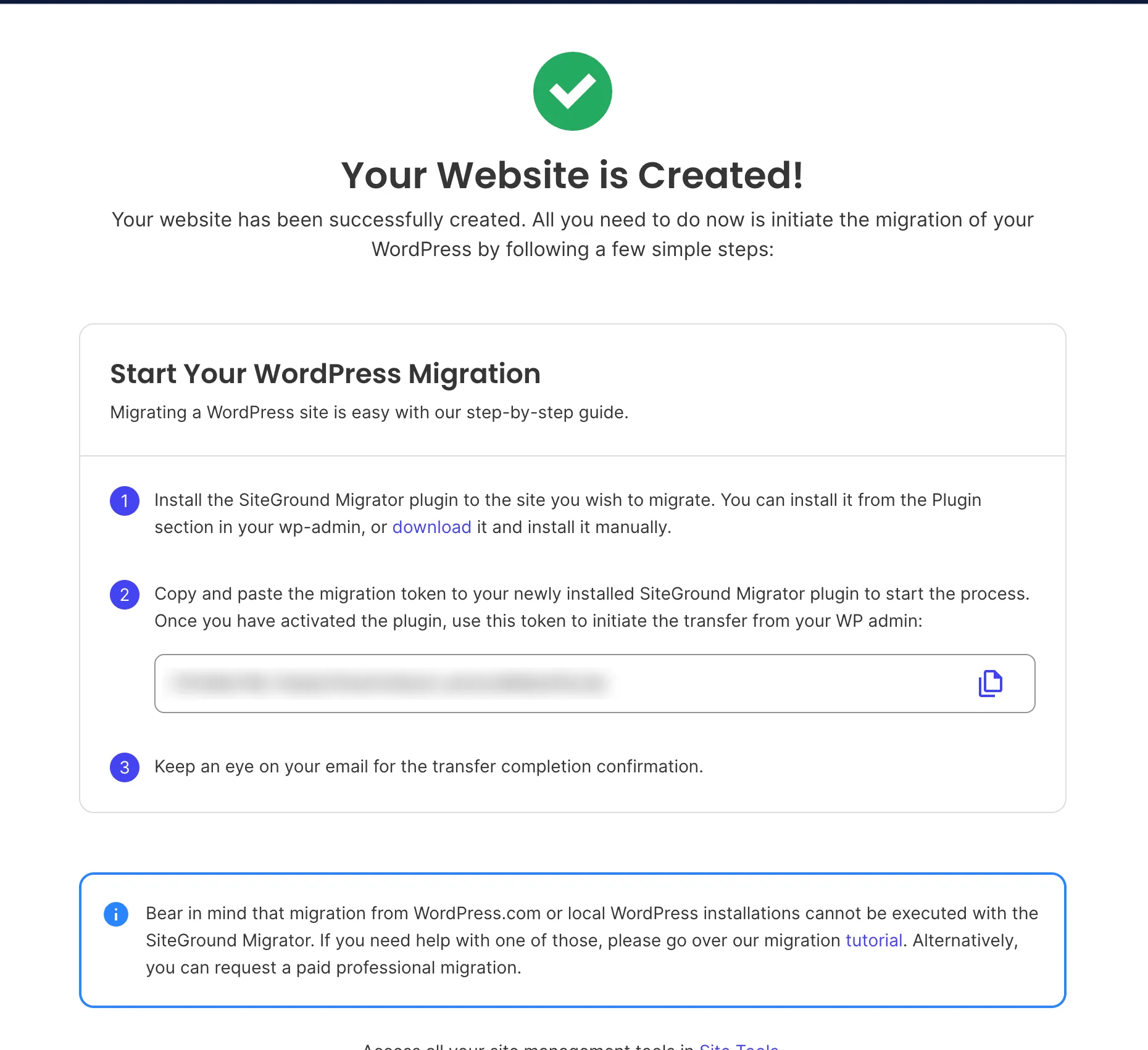
第一次登录后点击「Set up site」,域名选择已有域名,在「Migrate Website」下点击「Select」,选择「Superfast WordPress AutoMigration」,复制页面上生成的迁移令牌(Token)。
SiteGround后台Websites页面,右上角的TRANSFER按钮 SiteGround的Choose Migration Type页面,左边是免费的Superfast WordPress Automigration,右边是30美元的人工迁移 SiteGround的Start Your WordPress Migration页面,显示迁移令牌和右侧的复制图标 账号里已经有网站的话,在Site Tools的「WordPress」→「Migrator」里选择域名,点击「Generate」生成令牌。
2. 运行迁移插件
登录Cloudways上的旧网站 的WordPress后台; 在「插件」→「安装插件」里搜索「SiteGround Migrator」,安装并启用; 打开插件,粘贴令牌,点击「Initiate Transfer」; 等待进度完成。 3. 测试
迁移完成后会得到一个48小时有效的临时网址 ,用它检查新网站。
4. 修改解析和SSL
只改A记录 :把@和www的A记录改成SiteGround的网站IP(Site Tools首页的「Site Information」里)。DNS在域名注册商或Cloudflare的话,推荐这种方式,其他记录不受影响;改DNS服务器 :改成ns1.siteground.net和ns2.siteground.net。这样整个DNS区域都搬到SiteGround,要先在Site Tools的「Domain」→「DNS Zone Editor」里补齐MX、TXT等记录。解析生效后SiteGround会自动签发SSL证书,在「Security」→「SSL Manager」里可以查看。
更详细的SiteGround迁移步骤,可以参考《怎么把网站从Hostinger迁移到SiteGround? 》,除了旧主机不同,其余操作一样。
迁移后的清理
删除Cloudways专用的插件。 这些插件是配合Cloudways的服务器使用的,换了主机之后没有作用,留着还可能和新主机的缓存冲突:
Breeze :Cloudways的缓存插件,停用并删除;Object Cache Pro :Cloudways在4GB以上服务器赠送的对象缓存插件,授权只在Cloudways上有效,停用并删除;如果开通过Cloudways的恶意软件防护等付费插件,对应的WordPress插件也一并删除。 删除后检查wp-content目录,如果还留着object-cache.php或advanced-cache.php,把它们删掉,否则后台可能报错。
换上新主机的缓存插件。 Hostinger用LiteSpeed Cache(新装的WordPress自带),SiteGround用Speed Optimizer,设置方法见《Speed Optimizer插件设置教程 》。同一时间只保留一个缓存插件。
检查发信。 在Cloudways上,WordPress发信靠的是你在服务器上配置的SMTP或Elastic Email。这些配置在服务器层面,不会跟着网站走。到了共享主机,服务器本身可以发信,但为了送达率,建议用SMTP插件接上域名邮箱。迁移后提交一次表单,确认通知邮件能收到。
重新设置定时任务。 在Cloudways的「Cron Job Management」里添加过定时任务的话,要在新主机的后台重新添加。
重新保存固定链接。 Cloudways的服务器前面有Nginx,Hostinger是LiteSpeed,规则写在.htaccess里。在WordPress后台的「设置」→「固定链接」里点一次保存。
处理企业邮箱
用的是Cloudways的Rackspace邮箱 :这是按邮箱单独计费的付费插件。可以改用新主机自带的域名邮箱,Hostinger的设置见《Hostinger免费企业邮箱怎么设置? 》(免费期一年),SiteGround的见《SiteGround企业邮箱怎么设置? 》。先在新主机创建同名邮箱,把旧邮件用邮件客户端或IMAP导入工具搬过去,再修改MX记录,最后到Cloudways的「Add-ons」里停用Rackspace;用的是第三方企业邮箱 (腾讯企业邮箱、Zoho Mail、Google Workspace):保持MX和SPF记录不变即可,换主机对邮箱没有影响。最后一步:删除Cloudways服务器
新网站稳定运行一周左右,就可以停掉Cloudways了。这里有一个很多人踩过的坑:
停止(Stop)服务器不会停止扣费,必须删除(Delete)服务器。
确认备份已经下载到电脑; 在Cloudways后台删除服务器; 到「Add-ons」里停用所有付费插件,它们是独立计费的,不会随服务器一起停; 下个月1号还会收到最后一期账单(本月已经使用的部分),这是正常的。 详细步骤见《Cloudways怎么停止扣费和注销账号? 》。
常见问题
搬到共享主机之后网站会变慢吗?
流量不大的企业站和博客,开启缓存之后体感差别不大。有一定流量的WooCommerce商城可能会变慢,因为购物车、结账这些页面不能缓存,全靠服务器的CPU。拿不准的话,先买新主机测试,Hostinger和SiteGround都有30天退款。
迁移期间网站会中断吗?
不会。网站是复制过去的,Cloudways上的旧网站一直在线,直到解析切换完成。
Cloudways上有好几个网站,可以分开搬吗?
可以。每个网站单独迁移、单独改解析。等服务器上所有网站都搬完,再删除服务器。
以后流量大了,还能搬回Cloudways吗?
可以,用Cloudways的迁移插件即可,见《怎么把WordPress网站迁移到Cloudways? 》。
迁移会影响Google排名吗?
域名和网址不变,一般没有影响。迁移后留意网站速度和Google Search Console里的抓取错误。
总结
从Cloudways迁移到共享主机之前,先看服务器的实际资源用量,确认共享主机撑得住。搬到Hostinger用官方的免费迁移服务,搬到SiteGround用SiteGround Migrator插件;测试没问题后修改解析,删除Breeze、Object Cache Pro等Cloudways专用插件,重新设置发信和邮箱。
最后一定要删除Cloudways服务器并停用付费插件 ,只是停止服务器的话,账单不会停。
更多Cloudways的使用教程,可以查看《Cloudways主机教程汇总 》。