WordPress网站从别的主机搬到Hostinger,最省事的办法是用hPanel自带的迁移功能。你只需要提供网站网址和WordPress后台的管理员账号,Hostinger会把网站文件和数据库复制到新主机上,不用自己打包文件、导出数据库,也不用装迁移插件。
迁移期间旧网站不受影响,一直保持正常运行,等你测试没问题之后再切换域名解析。
迁移前的准备
1. 已经有Hostinger主机套餐
迁移功能在hPanel的「Websites」页面里,所以要先有一个Hostinger账号和可用的主机套餐。还没买的话,参考《Hostinger主机购买教程 》,结账时填写优惠码 TCBUS10 可以再打九折。
2. 准备好旧网站的WordPress管理员账号
就是你平时登录 你的域名/wp-admin 用的用户名(或邮箱)和密码。迁移时需要用它登录旧网站。
3. 关闭登录验证
如果旧网站给登录加了两步验证、验证码、更改了登录地址或者限制了IP,迁移程序可能登录不进去。迁移之前先临时关闭,迁移完成后再打开。
4. 做一次备份
虽然迁移不会改动旧网站,但还是建议用插件或者旧主机的备份功能,把网站完整备份一份存到电脑上。
5. 旧主机保持有效
在新网站测试完成、域名解析切换之前,旧主机不要到期,也不要删除网站。
迁移步骤
第一步:进入Import website
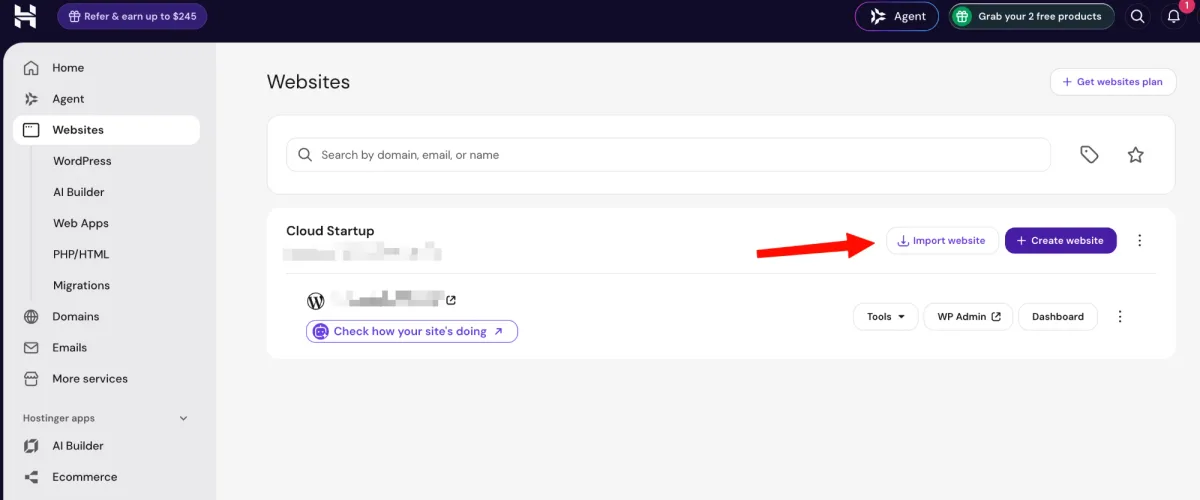
登录hPanel,点击左侧的「Websites」。在主机套餐那一栏的右上角,可以看到「Import website」和「Create website」两个按钮,点击「Import website」:
WordPress网站怎么迁移到Hostinger?免费迁移步骤(图 1) 第二步:选择Migrate from another host
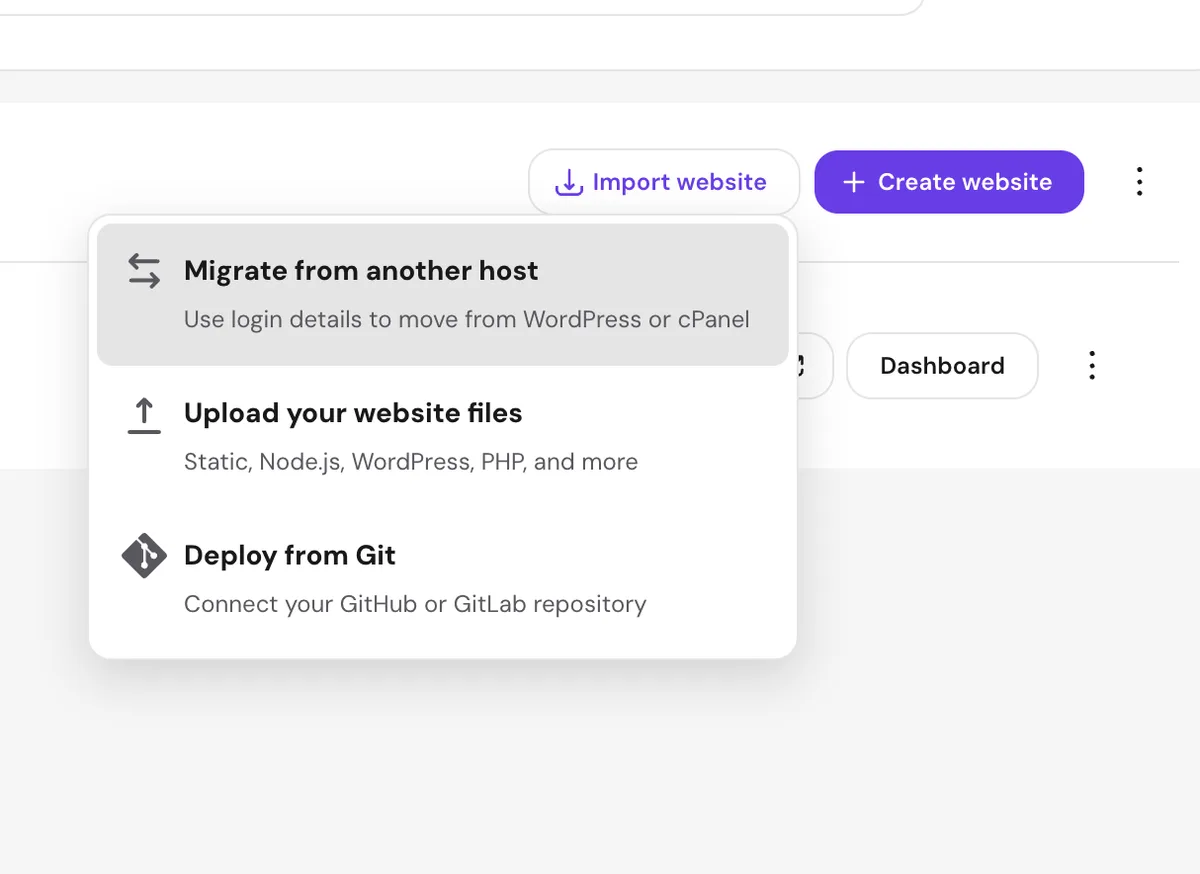
点击后会弹出三个选项:
Migrate from another host :用登录信息从WordPress或cPanel主机迁移;Upload your website files :自己上传网站文件(静态网站、Node.js、WordPress、PHP等);Deploy from Git :从GitHub或GitLab仓库部署。迁移WordPress网站,选第一个「Migrate from another host」:
WordPress网站怎么迁移到Hostinger?免费迁移步骤(图 2) 第三步:输入要迁移的网站网址
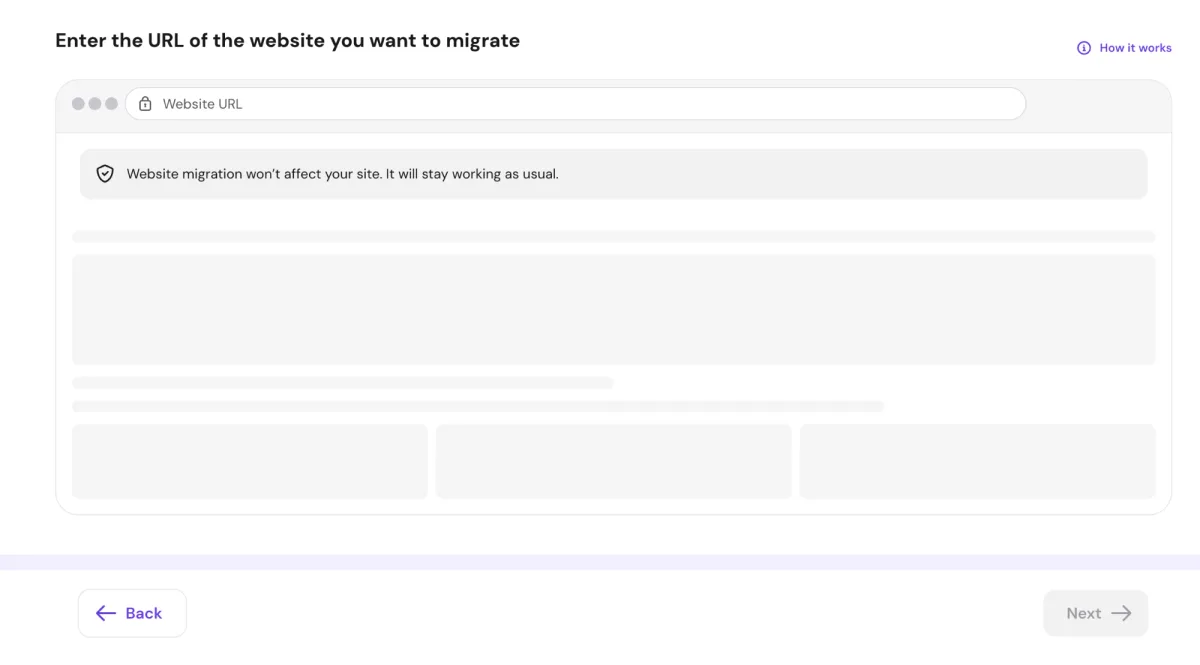
页面会提示“Enter the URL of the website you want to migrate”,在顶部的地址栏里填写旧网站的网址,然后点击「Next」。
页面上有一句说明:Website migration won't affect your site. It will stay working as usual,也就是迁移不会影响现有网站,它会照常运行:
WordPress网站怎么迁移到Hostinger?免费迁移步骤(图 3) 第四步:填写WordPress管理员账号
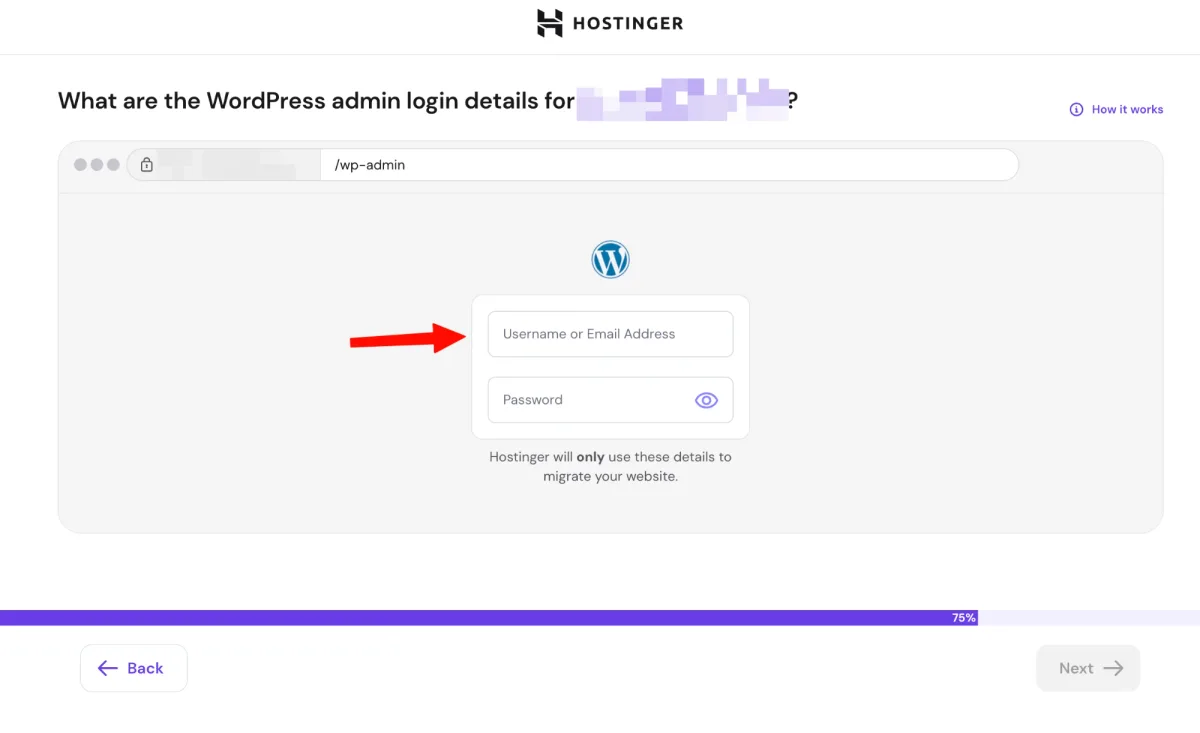
下一步会让你填写旧网站的WordPress后台登录信息:
Username or Email Address :WordPress管理员的用户名或邮箱;Password :对应的密码,点击右边的眼睛图标可以确认有没有输错。页面下方写明:Hostinger will only use these details to migrate your website,这些信息只用于迁移网站。填好后点击「Next」:
WordPress网站怎么迁移到Hostinger?免费迁移步骤(图 4) 后面如果还有选项,比如选择把网站放到哪个套餐、哪个域名下,按页面提示选择,确认之后提交迁移请求即可。
第五步:等待迁移完成
提交之后,可以在「Websites」页面看到迁移的进度。网站越大,需要的时间越长,小网站一般很快,大网站(图片、文件很多)可能需要几个小时。迁移完成后,邮箱里会收到通知,新网站也会出现在「Websites」列表里。
迁移没完成之前,不要修改域名解析,也不要在旧网站上发布新内容。
迁移完成后要做的事
1. 先测试新网站
这时候域名还指向旧主机,访客看到的仍然是旧网站。在hPanel里点击新网站的「Dashboard」或「WP Admin」,检查:
首页、文章页、产品页能不能打开,图片是否完整; 后台能不能登录,插件和主题是否正常; 表单、购物车、结账流程能不能走通; 菜单和固定链接有没有404。 2. 修改域名解析
确认新网站没有问题之后,再让域名指向Hostinger。方法有两种:
把域名的DNS服务器改成Hostinger提供的地址(以hPanel里显示的为准); 或者保持DNS服务器不变,只把A记录改成Hostinger主机的IP地址。 域名是在阿里云、NameSilo等注册商买的,就到注册商后台改;如果域名本来就在Hostinger,在hPanel的「Domains」里改。具体可以参考《Hostinger如何连接外部域名? 》。
解析生效通常需要几个小时,最长24到48小时。这段时间里新旧两个网站都要保持可用。
3. 安装SSL证书
解析生效之后,在hPanel里给域名安装免费的SSL证书,方法见《Hostinger如何安装SSL证书? 》。装好之后确认网站能通过 https:// 正常打开。
4. 处理缓存和旧插件
5. 处理邮箱
网站迁移不包含邮件。如果旧主机上有域名邮箱,要单独迁移或者换成第三方企业邮箱,在旧主机到期之前把邮件导出来。
6. 最后再停掉旧主机
新网站稳定运行一周左右,确认一切正常,再让旧主机到期,或者申请退款、取消续费。域名不要过期 ,如果域名也在旧主机商那里,记得先转走或者单独续费。
常见问题
迁移期间旧网站会打不开吗?
不会。Hostinger是复制一份到新主机,旧网站不受影响,直到你自己修改域名解析。
迁移要收费吗?
在hPanel里用这个功能迁移WordPress网站不需要额外付费,费用只有主机套餐本身,具体以后台显示为准。
迁移失败或者登录不了怎么办?
先检查用户名、密码是否正确,再看是不是开启了两步验证、验证码插件或者安全插件拦截了登录。把这些临时关闭后重新提交。仍然不行的话,可以联系Hostinger客服,见《怎么联系Hostinger客服? 》。也可以改用「Upload your website files」,手动上传网站文件和数据库。
可以迁移不是WordPress的网站吗?
「Migrate from another host」主要面向WordPress和cPanel主机。其他类型的网站,选择「Upload your website files」自己上传文件。
迁移后会影响Google排名吗?
网址和内容没变,一般不会有影响。迁移后检查一下有没有404页面,以及网站速度是否正常。
总结
迁移WordPress网站到Hostinger的流程是:在hPanel点击「Websites」→「Import website」→「Migrate from another host」,填写旧网站网址和WordPress管理员账号,等待迁移完成;然后测试新网站、修改域名解析、安装SSL、处理邮箱,最后再停掉旧主机。
如果是从具体的主机迁移,可以看《怎么把网站从SiteGround迁移到Hostinger? 》和《怎么把网站从Cloudways迁移到Hostinger或SiteGround? 》。更多教程见《Hostinger主机教程汇总 》。