在Hostinger上建WordPress网站,想让网站打开更快,最先要做的就是启用LiteSpeed Cache。它是Hostinger后台里集成好的缓存功能,不需要自己去找插件、研究一堆参数,在hPanel里点几下就能完成。
本文讲解LiteSpeed Cache是什么、怎么启用、三个优化预设怎么选,以及启用之后要注意什么。整体的性能优化思路,见《Hostinger里如何做WordPress网站的性能优化》。
LiteSpeed Cache是什么?
WordPress的页面是“动态”生成的:每次有人访问,服务器都要运行PHP、查询数据库,拼出一个页面再返回。访客多了,或者页面复杂了,就会变慢。
缓存的做法是:第一次生成页面之后,把结果保存成静态文件,之后的访客直接拿这份静态文件,不用再运行PHP和查询数据库。
Hostinger的主机用的是LiteSpeed服务器,它自带服务器级别的缓存引擎,配合WordPress里的LiteSpeed Cache插件使用,速度比普通的缓存插件更快。所以在Hostinger上,不需要再装WP Rocket、W3 Total Cache这类缓存插件。
在hPanel里这个功能叫「LiteSpeed」,背后就是WordPress里的LiteSpeed Cache插件,hPanel帮你完成了安装和初始配置。
启用LiteSpeed Cache
- 登录hPanel,点击「Websites」,在对应的网站后面点击「Dashboard」;
- 在左侧菜单点击「WordPress」→「Overview」,往下找到「Core」区域;
- 在「Core」里找到「LiteSpeed」这一项,后面标着「RECOMMENDED」(推荐)。如果还没有安装,右侧显示的是「Install」按钮,点击它;
- 等待安装完成,「Install」按钮会变成一个打开状态的开关,就说明已经启用了。
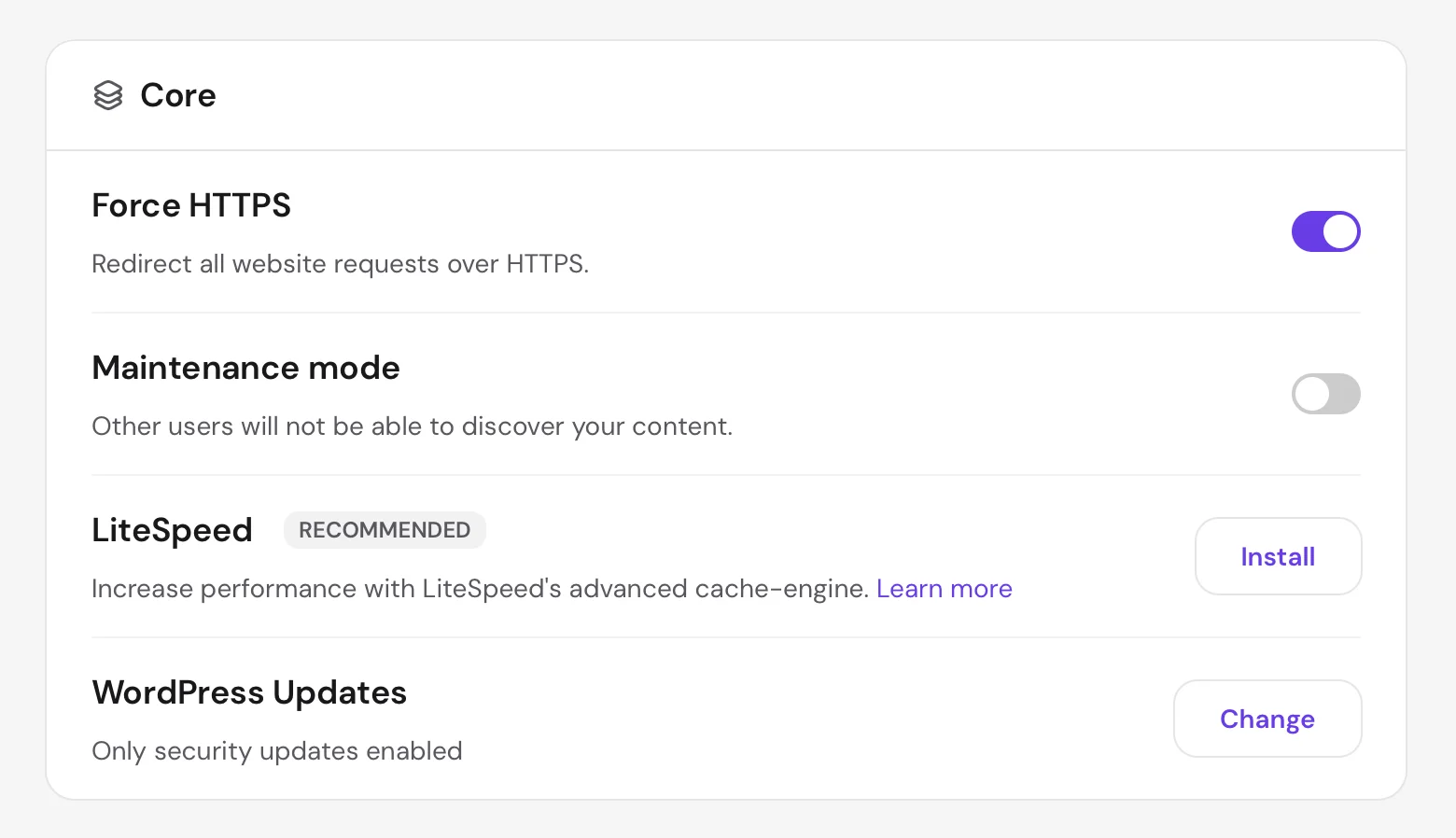
可以看到「Core」里除了LiteSpeed,还有「Force HTTPS」(强制HTTPS)、「Maintenance mode」(维护模式)和「WordPress Updates」(WordPress更新方式)几项设置。
如果「Core」里的LiteSpeed已经是打开状态,说明网站在安装WordPress的时候就已经带上了,不需要再操作。
选择优化预设
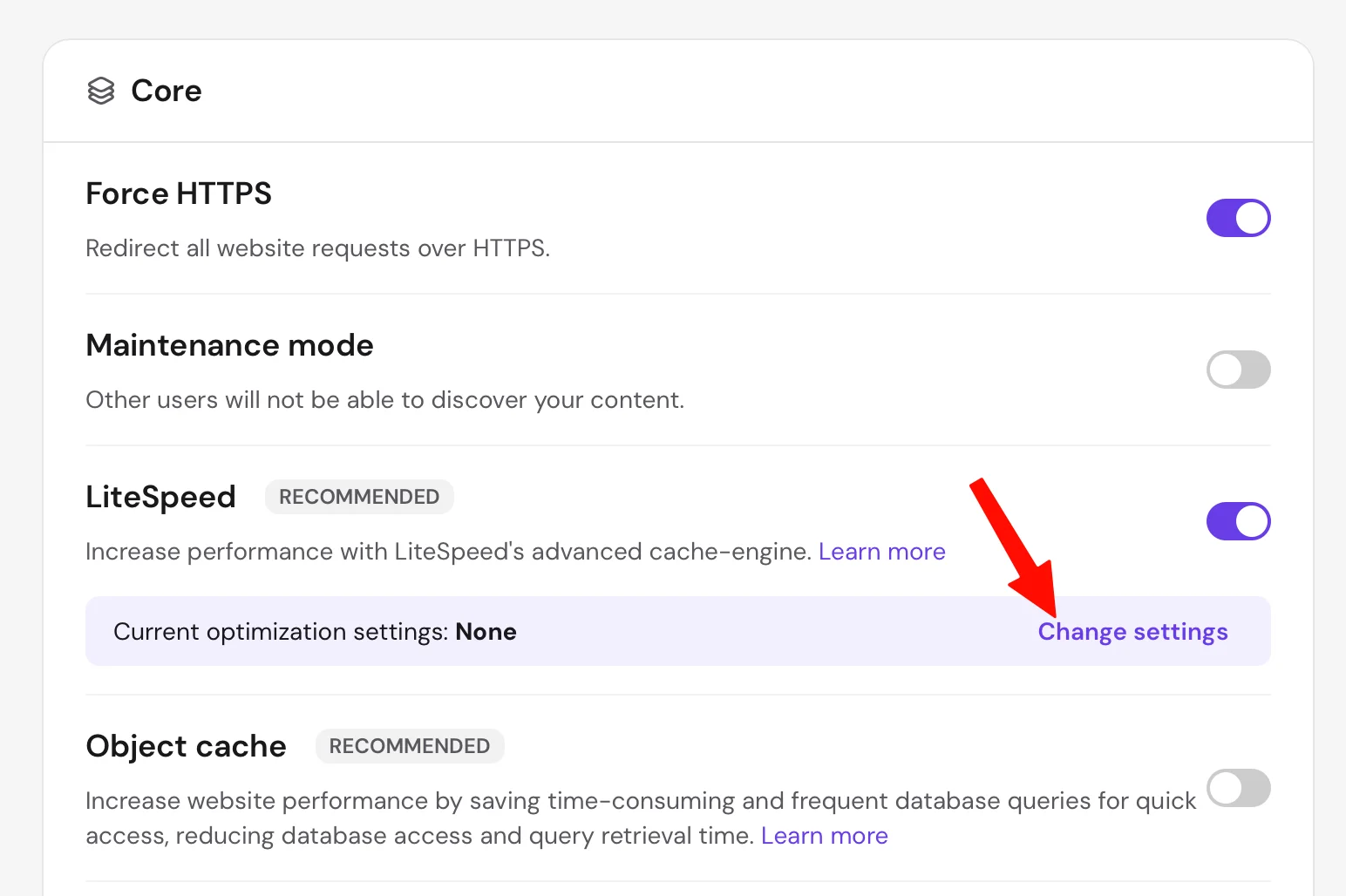
LiteSpeed启用之后,下方会多出一栏「Current optimization settings」(当前优化设置)。刚安装完是「None」,表示缓存引擎装好了,但还没有应用任何优化预设。
点击右侧的「Change settings」:
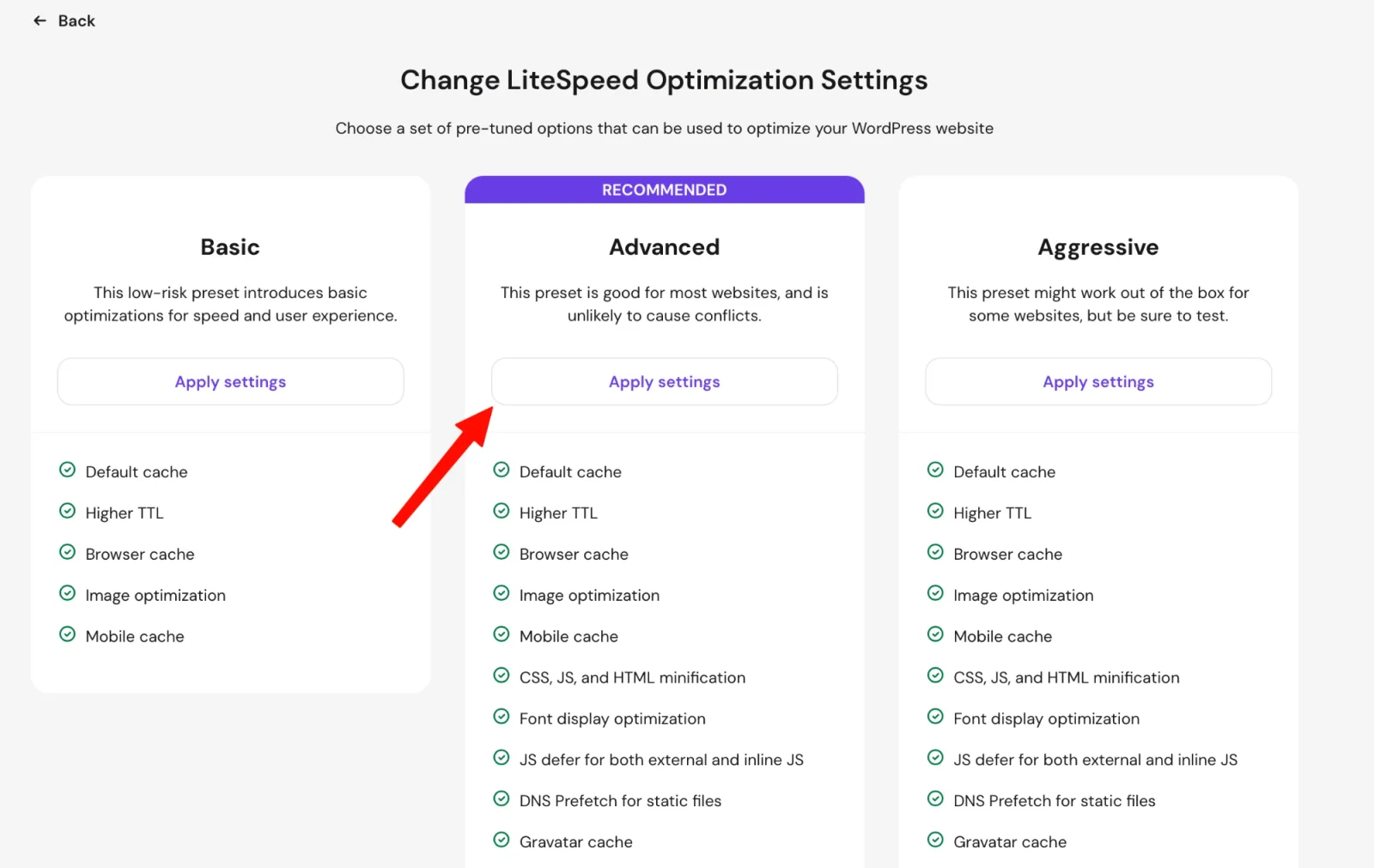
进入「Change LiteSpeed Optimization Settings」页面,这里有三个预设方案,选一个点击「Apply settings」就可以:
| 预设 | Hostinger的说明 | 适合 |
|---|---|---|
| Basic(基础) | 低风险,基础的速度和体验优化 | 想要最稳妥,不想出任何问题;插件很多、页面结构复杂的网站 |
| Advanced(高级) | 适合大多数网站,不太会引起冲突 | 绝大多数网站,Hostinger标记为推荐 |
| Aggressive(激进) | 有些网站可以直接用,但一定要测试 | 对速度要求很高,并且愿意花时间测试页面有没有出问题 |
三个预设包含的内容是递进的。从页面上可以看到:
- 三个预设都有:默认缓存(Default cache)、更长的缓存时间(Higher TTL)、浏览器缓存(Browser cache)、图片优化(Image optimization)、移动端缓存(Mobile cache);
- 从Advanced开始增加:CSS、JS、HTML压缩(minification)、字体显示优化(Font display optimization)、外部和内联JS延迟加载(JS defer)、静态文件DNS预取(DNS Prefetch)、Gravatar头像缓存;
- Aggressive:在Advanced的基础上继续往上加,更多的项目在页面下方可以看到。
怎么选:
- 新手直接选Advanced,Hostinger也是这么推荐的;
- 应用之后打开网站的首页、文章页、联系表单、购物车(如果有的话)逐个看一遍,有没有排版错乱、按钮点不动的问题;
- 出了问题,先退回Basic再测试,不要硬撑着用Aggressive。
应用完成之后回到「Overview」,「Current optimization settings」后面就会显示当前选择的预设名称,比如「Advanced」。想换预设,随时再点「Change settings」重新选就可以,不会损坏网站。
开启对象缓存(Object cache)
LiteSpeed下面紧跟着的是「Object cache」(对象缓存),同样标着「RECOMMENDED」。
它和上面的页面缓存是两件事:页面缓存保存的是生成好的整个页面,对象缓存保存的是经常重复的数据库查询结果,减少查询数据库的次数。对WooCommerce商城、会员站、评论很多的网站这类动态内容多的网站效果明显,纯展示型的企业站提升没有那么大,但打开也没有坏处。
LiteSpeed启用之后,直接把「Object cache」后面的开关打开即可:
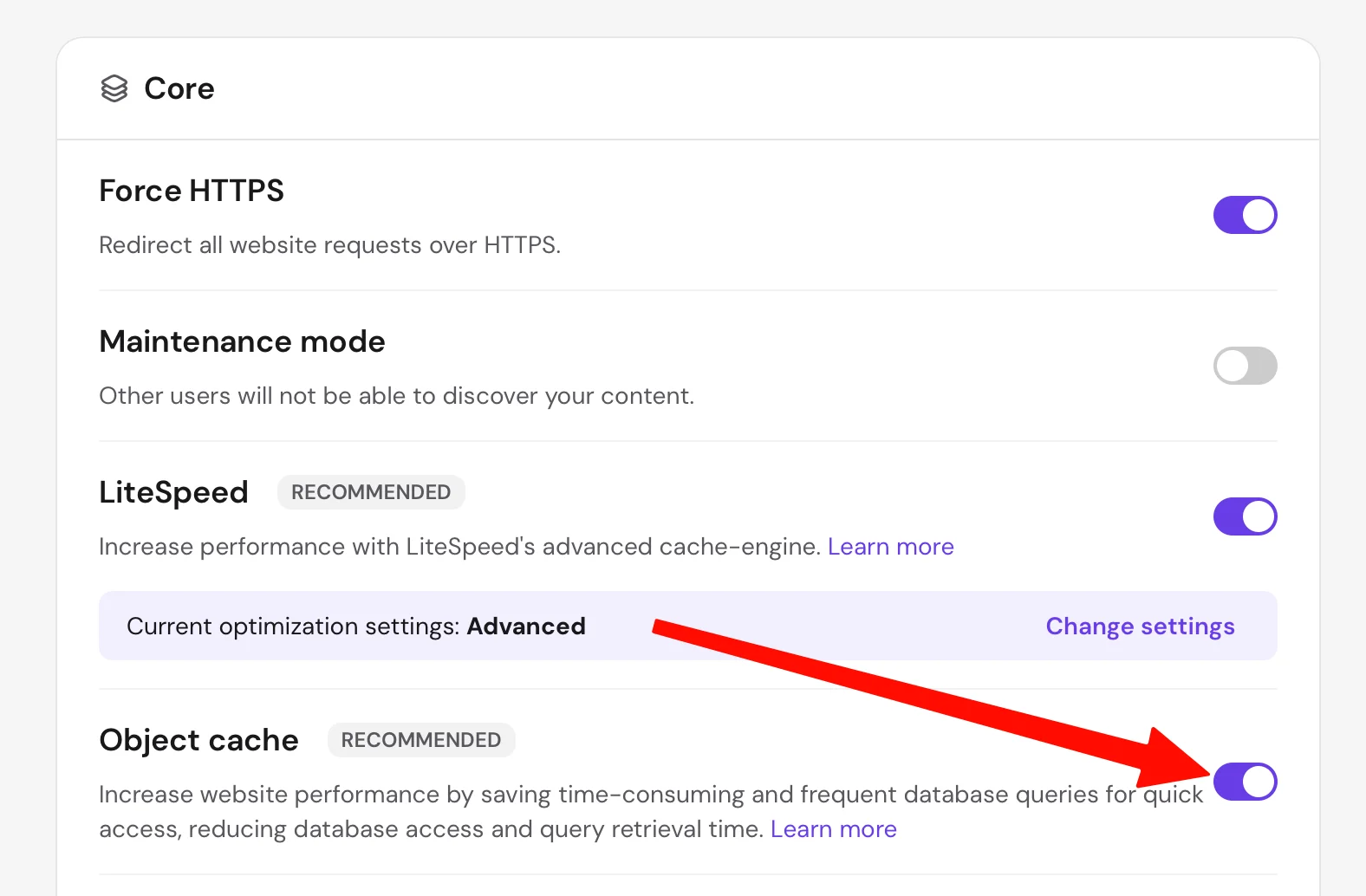
对象缓存依赖LiteSpeed Cache插件,所以要先启用LiteSpeed。另外这个功能和套餐有关,入门的套餐可能不提供,如果后台里看不到这个开关或者开关是灰色的,就是当前套餐不支持。
启用之后要注意什么
改了内容,前台却没有变化
这是缓存最常见的现象:页面已经缓存了,所以改了文字、图片或者样式之后,访客看到的还是旧的。
在WordPress后台顶部的工具栏里,鼠标移到LiteSpeed的图标上,点击「清除全部」(Purge All),就可以清掉缓存。如果还开了Hostinger CDN,CDN那边也要清一次,方法见《Hostinger的网站如何启用CDN》。
一般情况下,发布或者更新文章、页面的时候,LiteSpeed会自动清除相关页面的缓存,不用每次都手动操作。
页面出现错乱
选了Advanced或者Aggressive之后,如果某个页面的排版乱了、轮播图不动、按钮点不了,大多是因为CSS、JS的压缩或延迟加载和主题、插件不兼容。
处理办法:
- 先把预设换成Basic,清除缓存,看问题有没有消失;
- 消失了,说明问题出在高级预设里的某项优化,可以保持Basic,或者到WordPress后台的「LiteSpeed Cache」里单独关掉有问题的选项;
- 没有消失,就不是缓存引起的,用《Hostinger的网站出错了怎么办》的方法继续排查。
不要和其他优化插件一起用
LiteSpeed Cache和其他缓存、优化类插件功能重叠,同时启用会互相冲突。常见的有:
- WP Rocket、W3 Total Cache、WP Super Cache、WP Fastest Cache等缓存插件;
- SiteGround Speed Optimizer(SiteGround的优化插件,从SiteGround迁移过来的网站经常会带着它);
- Autoptimize、Perfmatters、Smush等做CSS/JS压缩、延迟加载、图片优化的插件。
冲突的原因是它们做的是同一件事:都要缓存页面、压缩合并CSS和JS、延迟加载脚本。两个插件各改一遍,轻则优化没效果,重则页面错乱、样式丢失、后台报错,出了问题也很难判断是谁引起的。
在Hostinger上,推荐只使用LiteSpeed Cache。 原因是:
- Hostinger的主机用的是LiteSpeed服务器,LiteSpeed Cache是和服务器引擎配套的,服务器层面的缓存只有它能用上,其他缓存插件用不了这部分能力;
- 在hPanel里就可以一键安装和选择预设,不需要自己研究参数;
- 其他插件在LiteSpeed服务器上,往往不比它更快。
所以处理办法是:
- 先停用并删除其他的缓存和优化插件,只停用不删除,残留的配置和文件有时还会继续生效;
- 再启用LiteSpeed Cache,选择优化预设;
- 清除一次缓存,用无痕窗口检查网站。
特别是从SiteGround迁移过来的网站,一定要检查一下后台的插件列表,把SiteGround Speed Optimizer删掉。这个插件是配合SiteGround自己的服务器使用的,放到Hostinger上不但没有作用,还可能和LiteSpeed Cache冲突。迁移的方法见《怎么把网站从SiteGround迁移到Hostinger》。
登录用户和购物车不会被缓存
LiteSpeed Cache默认不会缓存已登录用户、购物车、结算页这类因人而异的页面,WooCommerce网站不需要担心把别人的购物车缓存给另一个客户。
怎么确认缓存生效了?
- 在WordPress后台的「插件」列表里,能看到LiteSpeed Cache已启用;
- 在浏览器里打开网站首页,按F12进入开发者工具,在「网络」里点击第一个请求,查看响应头,里面有
x-litespeed-cache: hit,就说明这次访问用的是缓存。第一次访问可能显示miss,刷新一次再看; - 用PageSpeed Insights或GTmetrix对比启用前后的结果。
注意登录了WordPress后台的浏览器,看到的可能不是缓存,用无痕窗口访问更准确。
总结
Hostinger里启用LiteSpeed Cache的位置是:网站Dashboard →「WordPress」→「Overview」→「Core」→ LiteSpeed 点击「Install」。启用之后点击「Change settings」,新手选Advanced预设即可,打开页面检查没有问题就可以了。如果网站动态内容多,再把Object cache也打开。
改了内容前台不更新,就清一次LiteSpeed缓存(有CDN的话也清一次);页面出现错乱,就退回到Basic预设再排查。
更多提速的方法,见《Hostinger里如何做WordPress网站的性能优化》;其他Hostinger的使用教程,可以查看《Hostinger主机教程汇总》。