Hostinger账号里有你的网站、域名、企业邮箱和付款方式。账号被盗,轻则网站被改、域名被转走,重则被人用你的付款方式买服务。
要保证账号安全,不需要什么高深的技术,把下面5项设置做完就够了:
| 序号 | 设置 | 防的是什么 |
|---|---|---|
| 1 | 换成自己能长期控制的邮箱 | 邮箱失效、被盗,导致账号找不回来 |
| 2 | 设置高强度的独立密码 | 撞库、猜密码 |
| 3 | 绑定Google账号登录(可选) | 密码泄露;借助Google账号自身的保护 |
| 4 | 开启两步验证 | 密码泄露后别人直接登录 |
| 5 | 绑定手机号,接收通知 | 账号出现异常操作时不能及时发现 |
下面逐项说明。顺序也是推荐的操作顺序:先把邮箱换好,因为后面的验证邮件都会发到这个邮箱。
1. 换成自己能长期控制的邮箱
账号邮箱是整个Hostinger账号的“总钥匙”:重置密码的链接、新设备登录的验证、账单和域名通知,全部发到这个邮箱。邮箱出了问题,账号就跟着出问题。
什么样的邮箱不适合
- 同一个账号里的域名邮箱:Hostinger不允许这么做,原因是域名一过期,这个邮箱就收不到信,账号也就找不回来了;
- 公司或前同事的邮箱:人员变动后收不到信,或者别人能看到你的验证邮件;
- 经常收不到海外邮件的邮箱:Hostinger的邮件从海外发出,QQ邮箱、163邮箱偶尔会把它拦进垃圾箱;
- 已经注册过Hostinger的邮箱:一个邮箱只能对应一个Hostinger账号。
推荐用Gmail或Outlook,收信最稳定,而且这个邮箱本身也要有强密码和两步验证。
换绑步骤
下面是在原邮箱还能收信的情况下的操作。
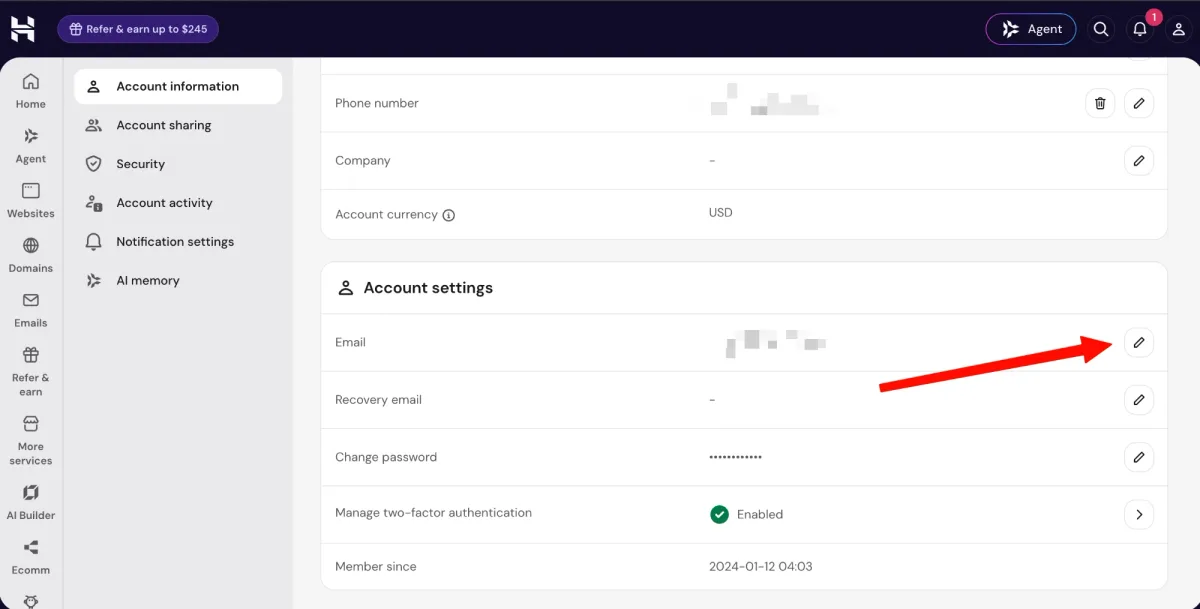
- 登录hPanel,点击右上角的头像图标;
- 选择「Account Information」;
- 在「Account settings」区域,点击「Email」这一栏;
- 输入新的邮箱地址;
- 输入当前的账号密码进行确认;
- 按提示完成验证:Hostinger会通过邮件发送验证链接,如果账号开启了两步验证,则用两步验证的验证码来确认。
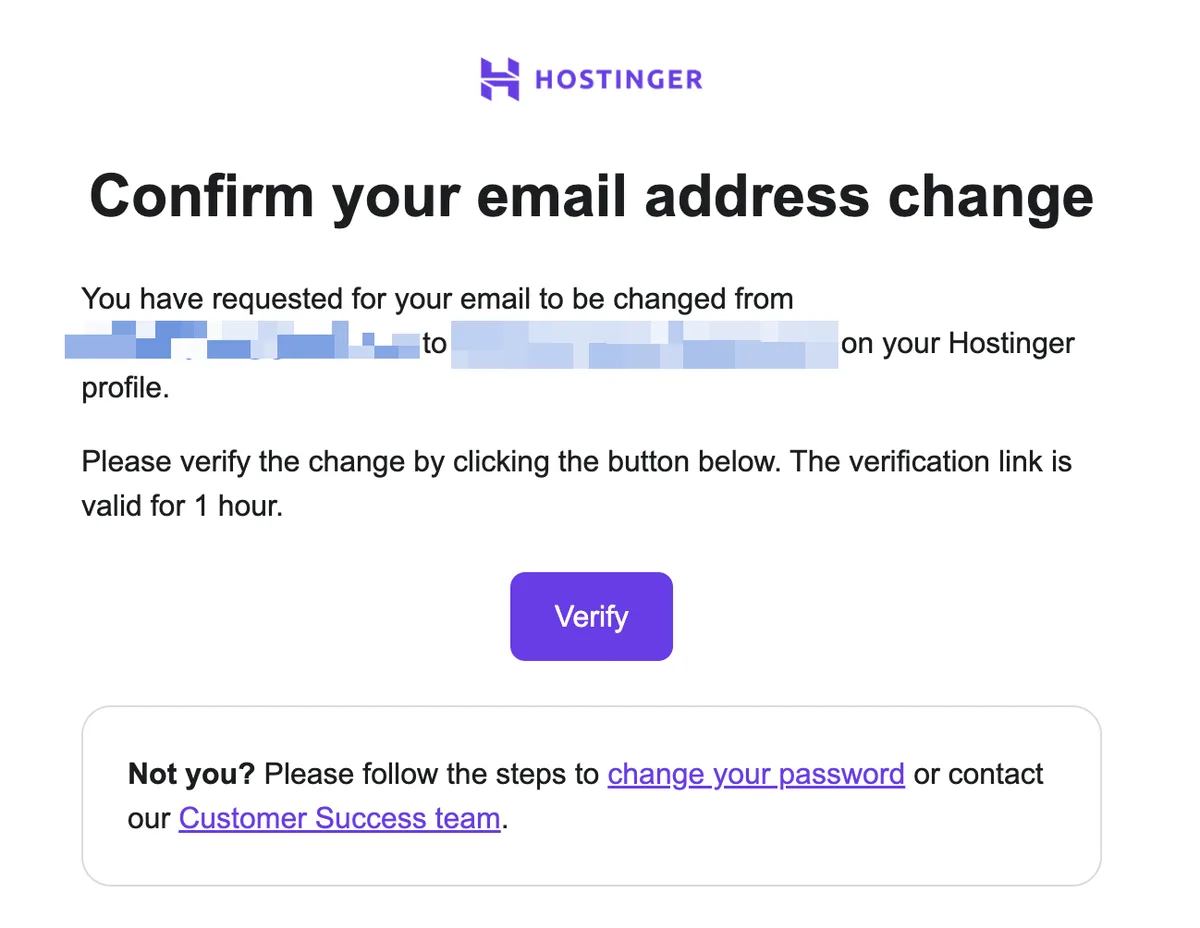
提交新邮箱后,Hostinger会给新邮箱发送一封「Confirm your email address change」邮件,点击里面的「Verify」按钮完成验证。验证链接只在1小时内有效,过期了需要重新提交。
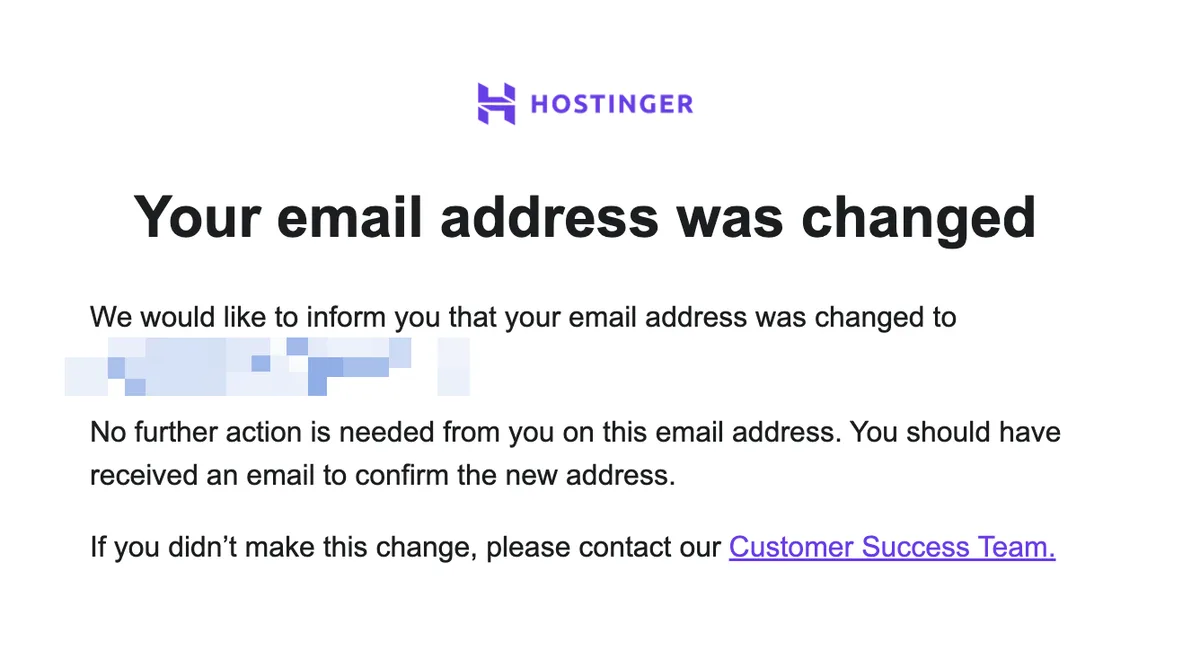
验证通过之后,原邮箱会收到一封「Your email address was changed」的通知邮件,说明账号邮箱已经换成新的了。如果这封邮件不是你本人操作触发的,说明有人动了你的账号,要立刻修改密码并联系客服。
以后登录、接收账单和续费提醒,都用新邮箱。
换绑时要注意的几点
- 用Google登录的账号:没有账号密码,要先在「Account Information」→「Social logins」里解绑Google,设置一个密码,改成邮箱和密码登录,再换邮箱;换好之后如果还想用Google登录,再重新绑定(见下文第3项);
- 设置了恢复邮箱的:换绑时的验证链接也可以发到已验证的恢复邮箱,不一定要发到当前的账号邮箱;
- 收不到验证邮件:先看垃圾邮件箱,再等十几分钟;
- 提示邮箱已被使用:新邮箱已经注册过Hostinger账号,换一个邮箱,或者先处理掉旧账号;
- 提示密码不对:确认一下是不是用Google登录的账号,这种账号没有密码。
域名联系人邮箱要一起改
很多人漏掉这一步。账号邮箱和域名的联系人邮箱是两回事:
- 账号邮箱:登录hPanel、接收账单用;
- 域名联系人邮箱:登记在域名注册信息里,域名验证、域名转出的确认邮件发到这里。
换了账号邮箱之后,域名联系人邮箱不会自动跟着变。旧邮箱如果以后要停用,需要单独修改:
- 进入「Domains」,点击对应域名后面的「Manage」;
- 在左侧进入「Domain Ownership」;
- 修改联系人信息里的邮箱并保存。
修改后Hostinger会向新邮箱发送验证邮件,要及时点击确认,否则域名可能被暂停,见《Hostinger账号如何验证邮箱》。另外,部分域名后缀在修改联系人信息后的60天内不能转出,近期准备把域名转走的话,先转移再改。
如果原邮箱已经登录不了,不能走上面的流程,请看《Hostinger账户登陆不上去怎么办,账号恢复教程》。
2. 设置一个高强度、独立的密码
先分清楚是哪个密码
Hostinger里有好几种密码,互相之间没有关系,改之前先确认要改的是哪一个:
| 密码 | 用途 | 在哪里改 |
|---|---|---|
| Hostinger账号密码 | 登录hPanel后台 | 头像 →「Account Information」 |
| WordPress后台密码 | 登录 域名/wp-admin | WordPress后台,或hPanel的WordPress管理页面 |
| 邮箱密码 | 登录企业邮箱 | hPanel的「Emails」里对应的邮箱 |
| FTP密码 | 用FTP软件上传文件 | 网站Dashboard的「Files」→「FTP Accounts」 |
| 数据库密码 | 网站程序连接数据库 | 网站Dashboard的「Databases」 |
本节讲的是第一种。建议这几种密码分别设置,不要共用。
修改Hostinger账号密码的步骤
- 登录hPanel,点击右上角的头像图标;
- 选择「Account Information」;
- 在「Account settings」区域找到「Change password」这一行,点击右侧的铅笔图标;
- 输入当前的密码,再输入新密码;
- 点击保存。
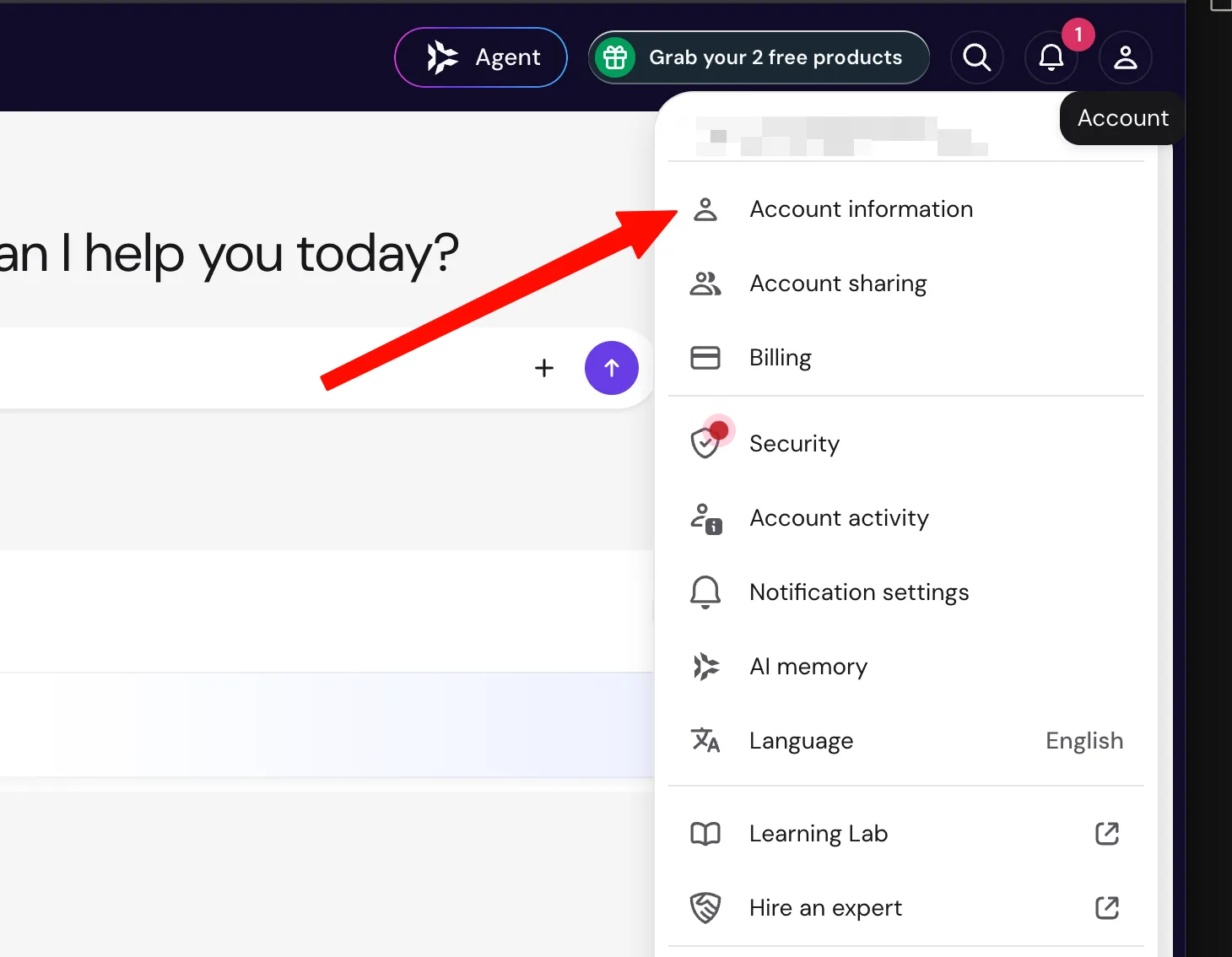
第1、2步:点击右上角的头像,在下拉菜单里选择「Account information」。
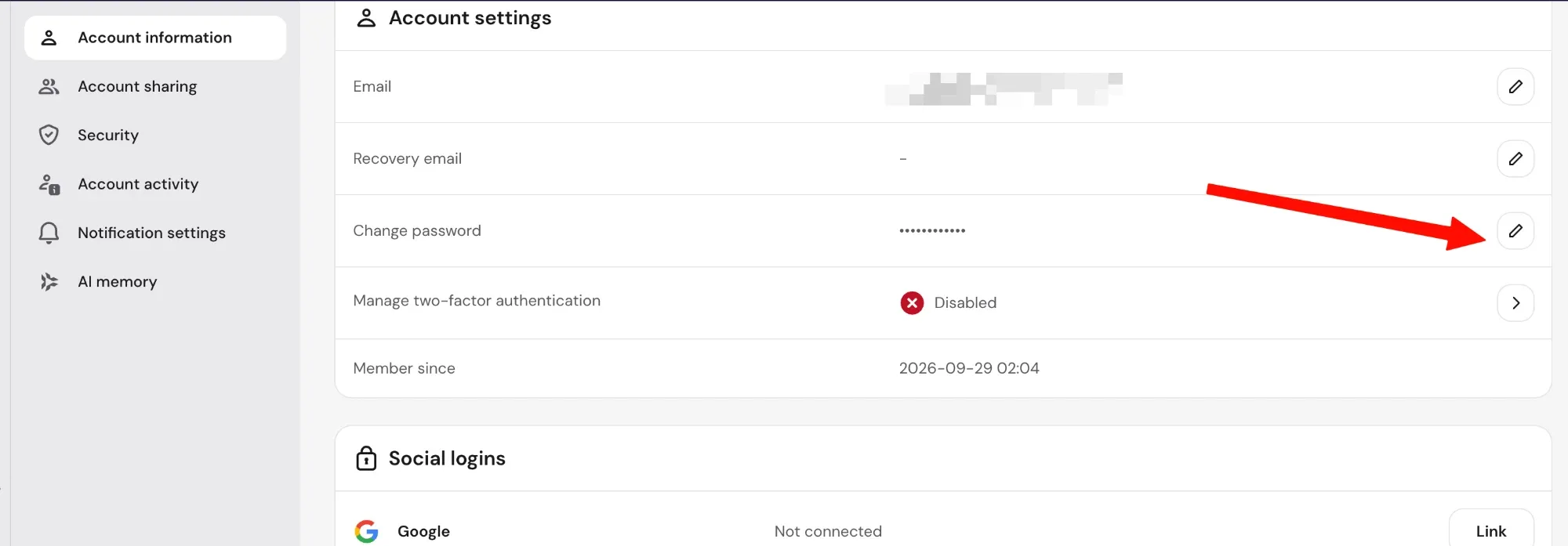
第3步:在「Account settings」里找到「Change password」这一行,点击右侧的铅笔图标,就可以输入当前密码和新密码。
修改完成后,下次登录就要用新密码了。
什么样的密码算安全
- 12位以上,同时包含大小写字母、数字和符号;
- 不要和别的网站用同一个密码,别的网站泄露后,攻击者会拿同一个密码来试Hostinger;
- 不要用生日、手机号、域名、公司名这类容易猜的内容;
- 用浏览器自带的密码管理器或者专门的密码管理软件保存,不要记在聊天记录或便签里。
用Google登录的账号,怎么设置密码?
如果账号是用Google或GitHub注册、登录的,Hostinger账号本身没有密码,登录靠的是Google或GitHub那边的账号,所以没有“改密码”这回事。这种情况有两个选择:
- 想改登录用的密码:去改Google或GitHub账号的密码;
- 想改成用邮箱和密码登录:在「Account Information」的「Social logins」区域,把已绑定的账号解绑(Unlink),解绑时Hostinger会让你创建一个密码,并向注册邮箱发送一封确认邮件,点击邮件里的链接后生效。确认邮件最长可能要等15分钟左右。
什么时候应该立刻改密码
- 收到Hostinger发来的“新设备登录”提醒,但不是你本人操作的;
- 把密码给过建站公司、外包人员,合作结束之后;
- 其他网站发生了密码泄露,而你在Hostinger用的是同一个密码;
- 网站被黑或者被挂了恶意代码之后。
设置恢复邮箱
在「Account Information」→「Account settings」里还有一项「Recovery email」。添加一个备用邮箱之后,如果主邮箱收不到邮件了,可以用恢复邮箱接收密码重置链接和验证码。
恢复邮箱要用Gmail、Outlook这类外部邮箱,不要用自己在Hostinger上的域名邮箱,原因和账号邮箱一样。
如果是忘记了密码登录不进去,请看《Hostinger账号忘记密码怎么办?》。
3. 绑定Google账号登录(可选)
绑定之后,登录Hostinger时点一下Google图标就能进后台,不用再记一个密码。Hostinger账号的安全也就和Google账号的安全绑在了一起:Google账号开了两步验证,登录Hostinger也就多了一层保护。
先想清楚适不适合你
- 国内网络不能稳定访问Google的,不要绑定:绑定之后每次登录Hostinger都要先能打开Google,不能访问就登不进去,继续用邮箱和密码登录更稳妥;
- 多人共用一个账号的,不要绑定:Google登录绑定的是某一个人的Google账号,多人协作应该用账号共享功能;
- 绑定之后,登录页面上的「Forgot password?」不会再给这个账号发送重置密码的邮件,所以这个Google账号自己必须是安全的、能找回的。
绑定步骤
- 用邮箱和密码登录hPanel;
- 点击右上角的头像图标,选择「Account Information」;
- 把页面拉到「Social logins」区域;
- 在Google这一行点击「Link」;
- 在弹出的Google窗口里选择要绑定的Google账号,并同意授权。
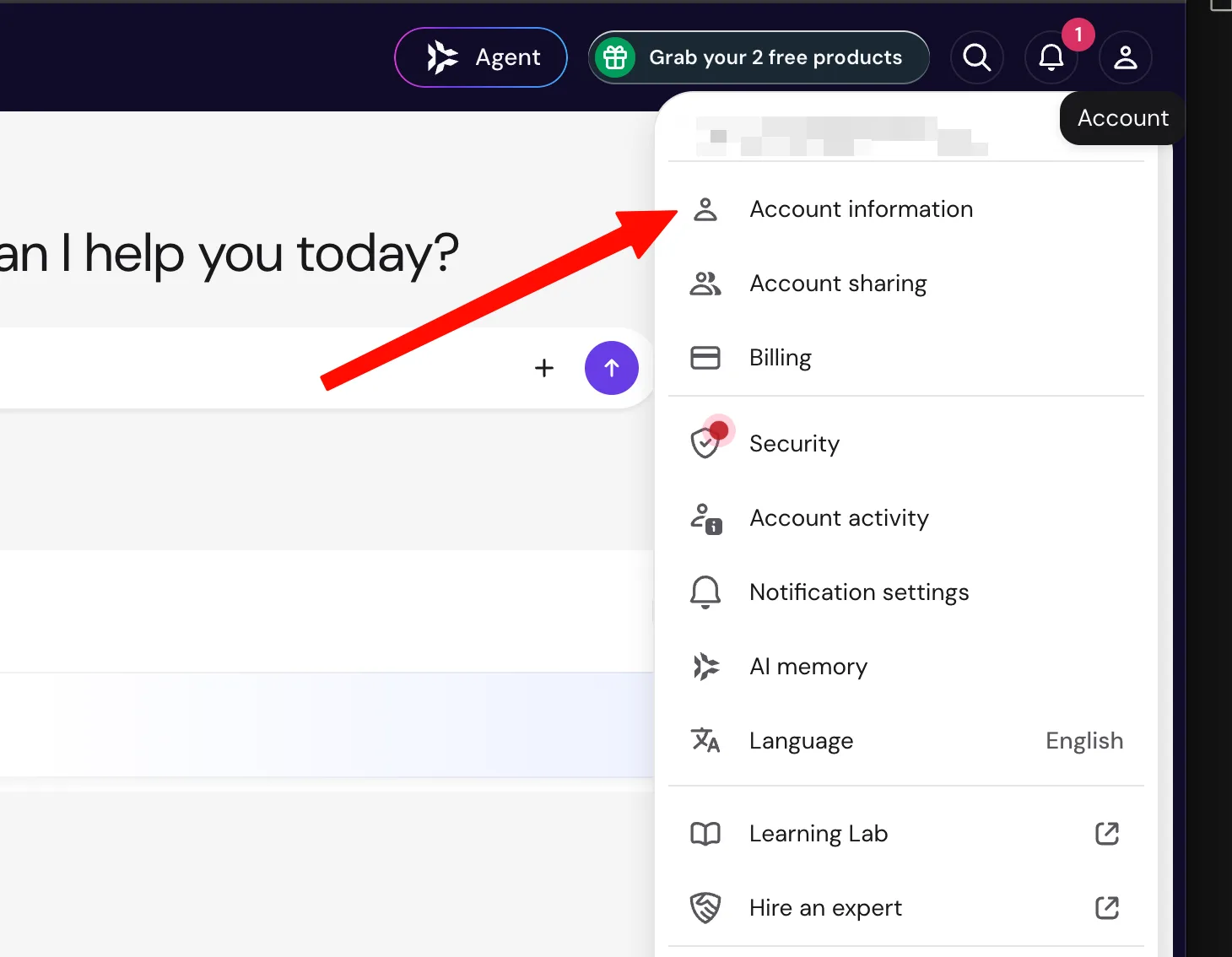
第2步:点击右上角的头像,在下拉菜单里选择「Account information」。
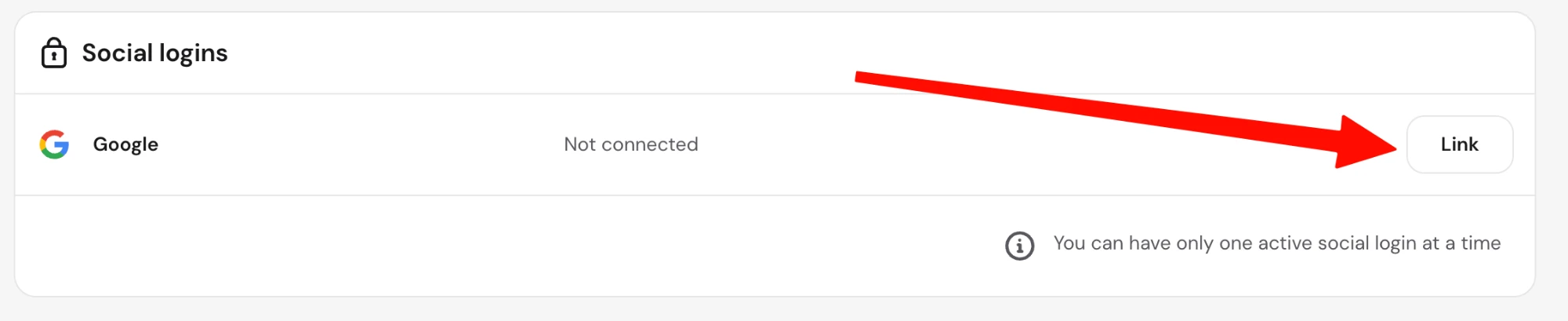
第3、4步:在「Social logins」区域,Google这一行显示「Not connected」,点击右侧的「Link」。
绑定成功之后,「Social logins」里Google这一行会显示已连接的状态。
几点说明:
- 同一时间只能绑定一种社交登录方式,绑定了Google就不能同时绑定GitHub;
- 可选的社交登录方式常见的有Google、GitHub和Facebook;
- 建议绑定和Hostinger账号邮箱相同的Google账号,避免以后分不清是哪个账号。
绑定之后怎么登录
打开Hostinger的登录页面,点击Google图标,选择绑定的那个Google账号,就直接进入hPanel了。
为了让这个入口真正安全,建议同时做两件事:
- 给Google账号开启两步验证,并设置好辅助邮箱和辅助手机号;
- 在Hostinger这边也开启两步验证(见下一项)。
怎么解绑,改回邮箱和密码登录
- 登录hPanel,进入「Account Information」;
- 在「Social logins」区域,点击Google这一行的「Unlink」;
- 按提示为账号创建一个密码;
- Hostinger会向账号邮箱发送一封确认邮件,点击邮件里的链接确认。
确认邮件最长可能要等15分钟左右,没收到先看一下垃圾邮件箱。确认之后,就可以用邮箱和刚设置的密码登录了。
想换绑到另一个Google账号的话,先解绑当前的,再重新点击「Link」绑定新的。
Google账号登不上了怎么办
如果绑定的Google账号被停用,或者你已经不能登录这个Google账号了,自己是没法解绑的,需要联系Hostinger客服,由账号恢复团队核实身份之后处理,流程见《Hostinger账户登陆不上去怎么办,账号恢复教程》。
4. 开启两步验证
这是5项里最重要的一项。开启之后,登录时除了密码,还要输入一个一次性验证码。就算密码泄露了,别人没有你的手机,也进不了账号。
直接访问两步验证的设置页面:hPanel → Security → Two-Factor Authentication。也可以从右上角头像 →「Profile」→ 左侧「Security」进入。
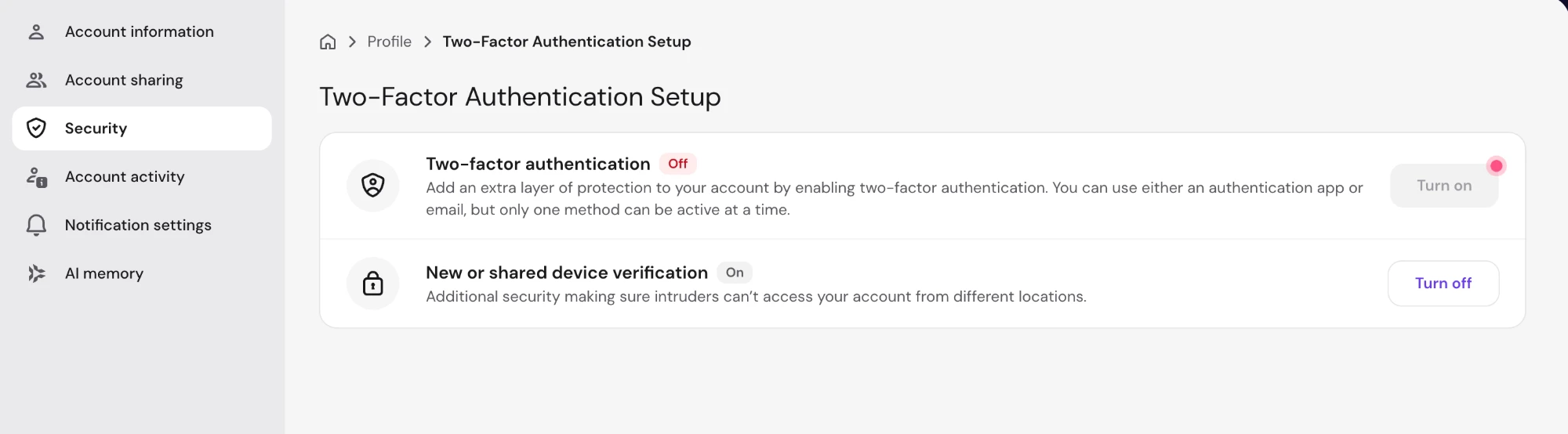
页面上有两项设置:
- Two-factor authentication(两步验证):默认是Off,点击右侧的「Turn on」开启;
- New or shared device verification(新设备或共享设备验证):默认已经是On,登录新设备或者别人共享给你的设备时会多做一次验证,建议保持开启,不要点「Turn off」。
开启步骤
- 点击「Two-factor authentication」右侧的「Turn on」;
- 选择验证方式:验证器App(Google Authenticator、Microsoft Authenticator等),或者邮件验证码;
- 选择验证器App的话,用App扫描页面上的二维码,再输入App上显示的6位数字;
- 保存页面给出的备用验证码(Backup codes)。
验证器App和邮件验证码,选哪个?
页面上也提示了,两种方式同一时间只能启用一种。
| 方式 | 优点 | 缺点 |
|---|---|---|
| 验证器App | 不依赖邮箱,离线也能用,更安全 | 手机丢了、换手机时要提前迁移 |
| 邮件验证码 | 不用装App,简单 | 邮箱被盗的话,两步验证就形同虚设 |
推荐用验证器App。用邮件验证码的话,要保证这个邮箱自己也开了两步验证。
备用验证码一定要保存
备用验证码只显示一次。手机丢了、验证器App被删了,要靠它才能登录。建议截图或抄下来,放在密码管理器或者其他安全的地方,不要和验证器放在同一部手机里。
万一手机丢了又没有备用验证码,就只能走账号恢复流程,见《Hostinger账户登陆不上去怎么办,账号恢复教程》,过程比较麻烦。
5. 绑定手机号,接收通知
账号安全不只是“防止被盗”,还要在出现异常时能第一时间知道。绑定手机号之后,可以通过手机接收账号相关的通知,邮箱没有及时查看的时候也不会错过。
填写手机号
- 点击右上角头像,进入「Account Information」;
- 在「Personal information」区域找到「Phone number」这一行;
- 点击右侧的铅笔图标,填写手机号并保存。
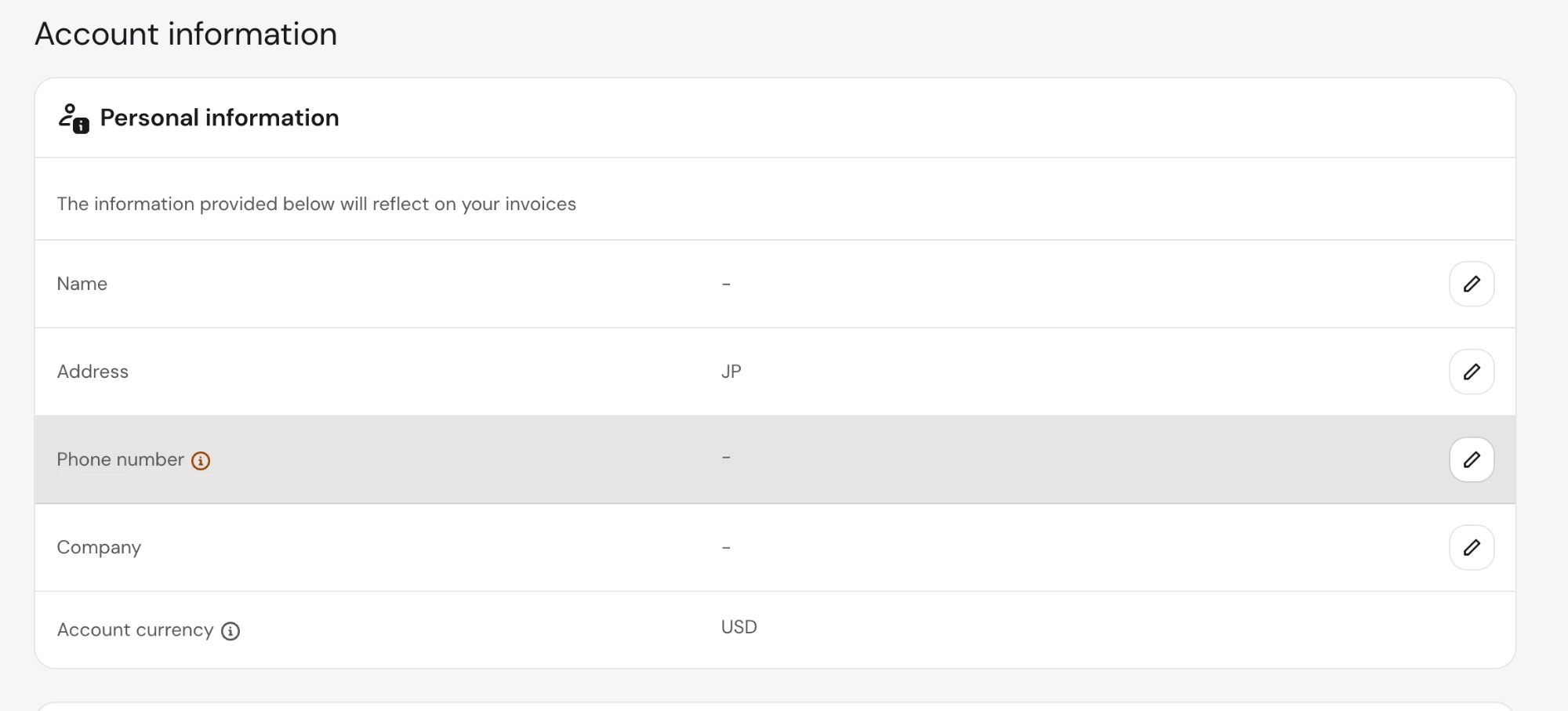
注意手机号要带上国家区号,中国大陆是 +86,后面接11位号码。
开启WhatsApp通知
Hostinger支持通过WhatsApp发送部分通知。如果你平时用WhatsApp,可以到左侧的「Notification settings」里,查看并选择要通过WhatsApp接收的通知类型。
由于hPanel的界面会不定期调整,通知的具体类别和WhatsApp选项以你账号里实际显示的为准。建议至少打开下面这几类:
- 账号登录、安全相关的提醒;
- 服务到期和续费提醒;
- 账单和付款失败提醒。
用不上WhatsApp的话,保持邮件通知就行,但这时候更要确保第1项里的账号邮箱是你每天会看的邮箱。
做完之后,怎么检查?
设置完成后,用下面的清单对一遍:
- [ ] 账号邮箱是自己能长期控制的Gmail或Outlook,不是同账号下的域名邮箱;
- [ ] 密码是独立的强密码,保存在密码管理器里;
- [ ] 两步验证显示为「On」,备用验证码已保存;
- [ ] 「New or shared device verification」保持「On」;
- [ ] 手机号已填写,通知设置已检查;
- [ ] (可选)Google登录已绑定,并且Google账号自己也开了两步验证。
还可以在左侧的「Account activity」里查看账号的登录记录和操作记录。如果发现不认识的登录,立刻修改密码,并联系Hostinger客服,见《Hostinger如何联系客服?》。
需要别人帮忙管理网站怎么办?
不要把账号密码发给对方。用hPanel的账号共享功能,给对方单独授权,合作结束后随时可以撤销,而且不影响你自己的两步验证。详见《Hostinger账号共享怎么用?给别人授权管理网站》。
总结
保证Hostinger账号安全,核心是5项设置:换一个能长期控制的账号邮箱、用独立的强密码、(可选)绑定Google登录、开启两步验证并保存好备用验证码、绑定手机号并设置通知。其中两步验证最重要,设置页面在头像 →「Profile」→「Security」,开启之后即使密码泄露,别人也登录不了。
更多Hostinger的使用教程,可以查看《Hostinger主机教程汇总》。