域名不一定要在Hostinger买。很多人早就在阿里云、腾讯云、Namesilo、Namecheap或者Cloudflare有域名了,再单独买一个Hostinger主机来建站,这样完全没有问题,只需要多做一步:让域名指向Hostinger。
这一步在Hostinger叫做「Connect domain」,在域名注册商那边就是改DNS。本文先讲Hostinger这边怎么操作,再分别讲五个域名商的设置方法。
如果域名是在Hostinger买的(包括购买主机套餐后免费领取的域名),不需要看这篇文章。 这类域名会自动绑定到主机,不需要再单独连接。领取和购买的方法见《Hostinger主机套餐如何获取免费域名?》和《Hostinger里面如何购买域名?》。
如果分不清域名商和Nameserver(DNS服务器)是什么关系,可以先看《Nameserver是什么?域名商和DNS解析服务商有什么区别》。
先选一种连接方式
让域名指向Hostinger,有两种方式,选一种就行:
| 方式 | 做法 | 适合 |
|---|---|---|
| 修改DNS服务器(Nameservers) | 把域名的DNS服务器改成Hostinger给的两个地址 | 大多数情况,Hostinger推荐 |
| 修改DNS记录 | 保留原来的DNS服务器,只添加A记录和CNAME记录 | 域名上还有别的服务在用,比如已经开通的企业邮箱;或者域名的DNS托管在Cloudflare |
两种方式的区别在于解析由谁来管:
- 改了DNS服务器,域名所有的解析记录就改由Hostinger管理,原来在注册商那里添加的记录会全部失效;
- 只改DNS记录,域名的DNS服务器不变,其他记录原样保留,缺点是Hostinger的功能需要的记录要自己手动添加。
Hostinger这边的操作
- 在hPanel里把域名添加进来。如果是想让这个域名打开某个已有的网站,用Parked Domains功能,见《Hostinger一个网站如何绑定多个域名?》;如果是给新网站使用这个域名,在添加网站时选择使用已有的域名;
- 添加之后,域名的状态会显示「Connect domain」,并显示剩余的天数,要在这段时间内完成连接。点击「Continue setup」;
- 进入「Point your domain to Hostinger」页面,页面上方有两个选项卡:「Connect via Nameservers」和「Connect via DNS records」,对应上面说的两种方式;
- 在「Open DNS management」里选择域名所在的注册商,点击「Log in to」可以直接跳转到对方的登录页面;
- 下面会列出具体要填的值:
- Nameservers方式:显示两个DNS服务器,比如 athena.dns-parking.com 和 apollo.dns-parking.com; - DNS records方式:显示一条 @ 的A记录(指向主机IP)和一条 www 的CNAME记录(指向域名本身),TTL是300。
要填的值以你自己页面上显示的为准。不同域名、不同时期分配到的DNS服务器可能不一样,不要直接照抄别人文章里的。
到域名注册商那里改完之后,回到这个页面,点击「I've updated Nameservers」或「I've updated DNS records」。
阿里云(万网)
阿里云的详细教程可以参考《阿里云域名怎么解析到SiteGround?》,把里面的SiteGround DNS换成Hostinger给你的就行。
修改DNS服务器
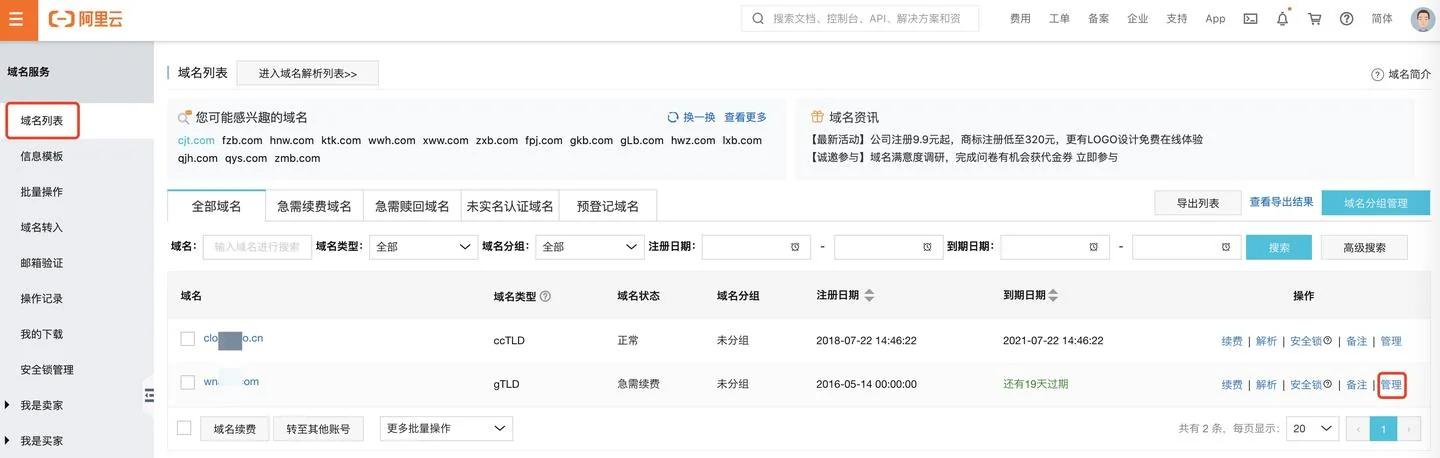
- 登录阿里云控制台,进入「域名」→「域名列表」,在要连接的域名后面点击「管理」;
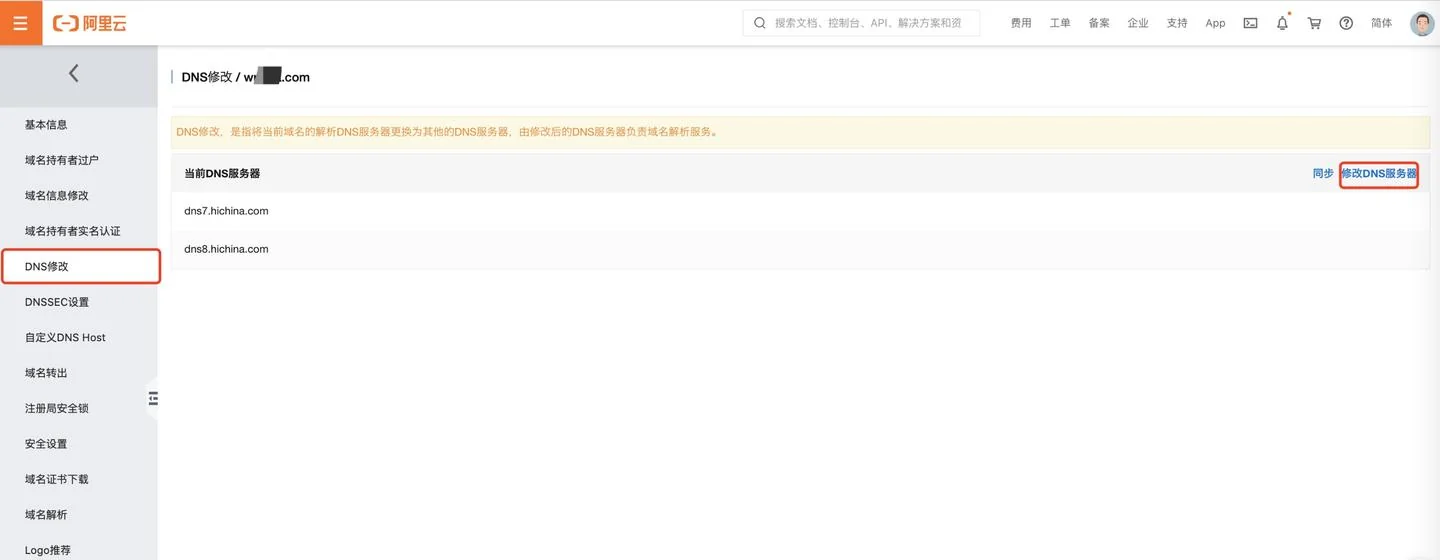
- 在左侧菜单点击「DNS修改」,页面上显示的是域名当前的DNS服务器,点击右上角的「修改DNS服务器」;
- 在弹出的窗口里,把DNS服务器改成Hostinger给的两个地址,原来的删掉,确认保存;
- 保存之后,回到「DNS修改」页面,点击右上角的「同步」按钮。
第4步容易被漏掉。阿里云的页面上显示的DNS服务器,有时候还是修改前的旧地址,点一下「同步」,才会把注册局实际生效的DNS服务器同步过来,用来确认修改有没有成功。看到页面上显示的已经是Hostinger的两个地址,才算改好了,之后再回到Hostinger点「I've updated Nameservers」。
只修改DNS记录
如果不想改DNS服务器,在阿里云的「云解析DNS」里找到这个域名,点击「解析设置」,添加两条记录:
| 记录类型 | 主机记录 | 记录值 |
|---|---|---|
| A | @ | Hostinger给的IP地址 |
| CNAME | www | 你的域名 |
如果已经有 @ 或者 www 的A、CNAME记录,要先删除或者修改,同一个主机记录下不能同时存在A记录和CNAME记录。
阿里云的域名需要完成实名认证,否则会处于锁定状态,没有办法正常解析。
腾讯云
修改DNS服务器
- 登录腾讯云控制台,进入「域名注册」→「我的域名」;
- 在域名后面点击「管理」,进入域名详情;
- 在「DNS服务器」一栏点击「修改DNS服务器」(也可能叫「修改DNS」);
- 选择「自定义DNS」,把Hostinger给的两个DNS服务器填进去;
- 点击确认,并按提示完成验证。
只修改DNS记录
域名如果用的是腾讯云的DNS(DNSPod),进入「DNSPod」或者「云解析DNS」,找到这个域名,点击「解析」,添加一条 @ 的A记录和一条 www 的CNAME记录,值按Hostinger页面上显示的填写。同一个主机记录下已有的记录要先处理掉。
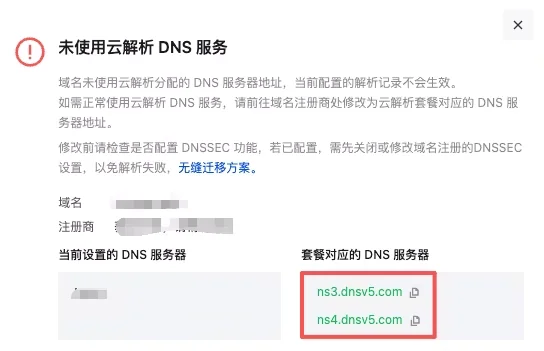
添加之后要看一下域名的状态。 如果状态显示的是「未使用云解析 DNS 地址」(正常的是绿色的「正常」),说明域名当前的DNS服务器不是腾讯云云解析分配的,这时候在这里添加的解析记录不会生效。

点击这个状态会弹出提示,列出云解析套餐对应的DNS服务器(比如 ns3.dnsv5.com 和 ns4.dnsv5.com,以你自己页面显示的为准)。要让记录生效,需要把域名的DNS服务器改成这两个:
- 域名是在别的注册商注册的,到那边把DNS服务器改成弹窗里显示的地址,然后点击「已经修改,重新验证」;
- 域名就是在腾讯云注册的,可以直接点击「一键修改」。
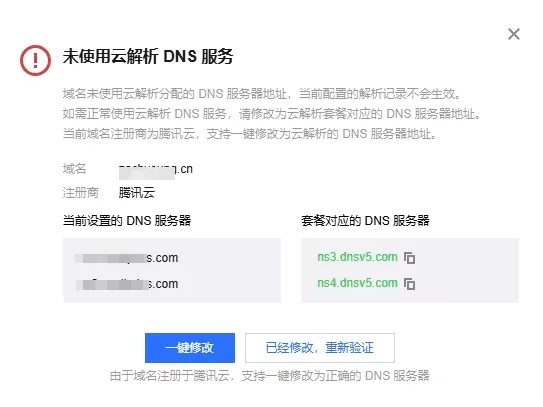
这种情况下,如果你是想把域名交给Hostinger管理,就不需要在云解析里添加记录,直接用上面的「修改DNS服务器」,改成Hostinger给的两个地址即可。
Namesilo
Namesilo的操作很简单,国外的域名注册商中,价格低、有免费的隐私保护,是很多外贸人的选择。
修改DNS服务器
- 登录Namesilo,进入「Account Options」→「Domain Manager」,点击要连接的域名,进入域名的管理页面;
- 停留在「Quick settings」选项卡,找到「NameServers」这一栏,点击右边的「Edit」;
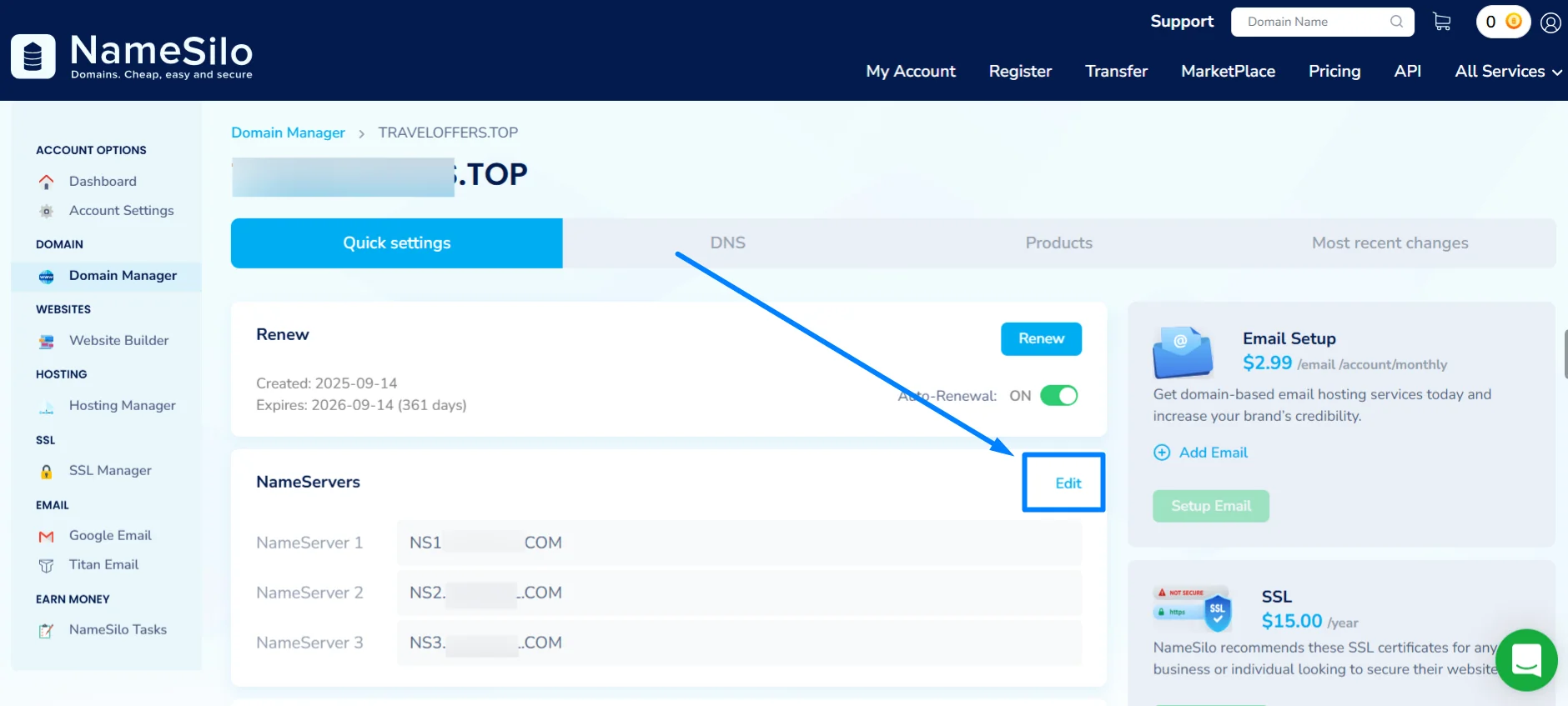
- 在输入框里填入Hostinger给的两个DNS服务器,多余的NameServer输入框清空;
- 保存。
只修改DNS记录
保持NameServers不变,在域名管理页面切换到「DNS」选项卡,添加 @ 的A记录和 www 的CNAME记录。要注意,Namesilo的DNS页面里可能有默认添加的记录,需要先删掉。
Namecheap
修改DNS服务器
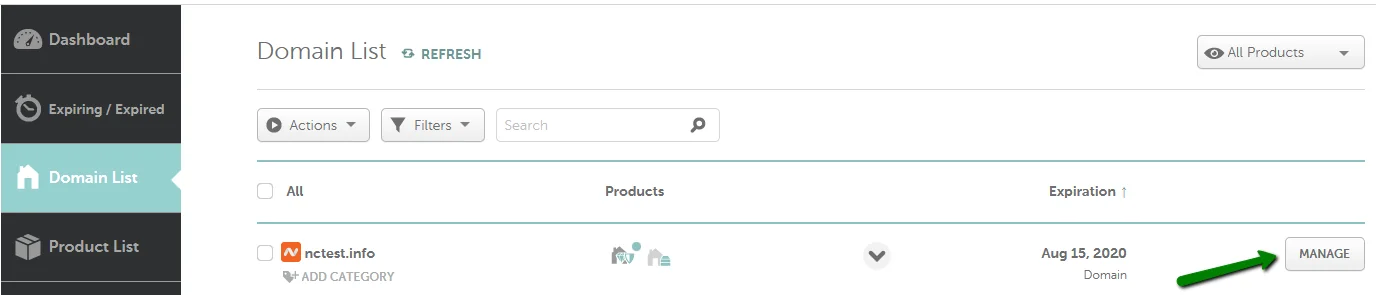
- 登录Namecheap,进入左侧的「Domain List」,在域名后面点击「Manage」;
- 在「Domain」选项卡里找到「Nameservers」一栏,把下拉菜单从「Namecheap BasicDNS」改成「Custom DNS」;
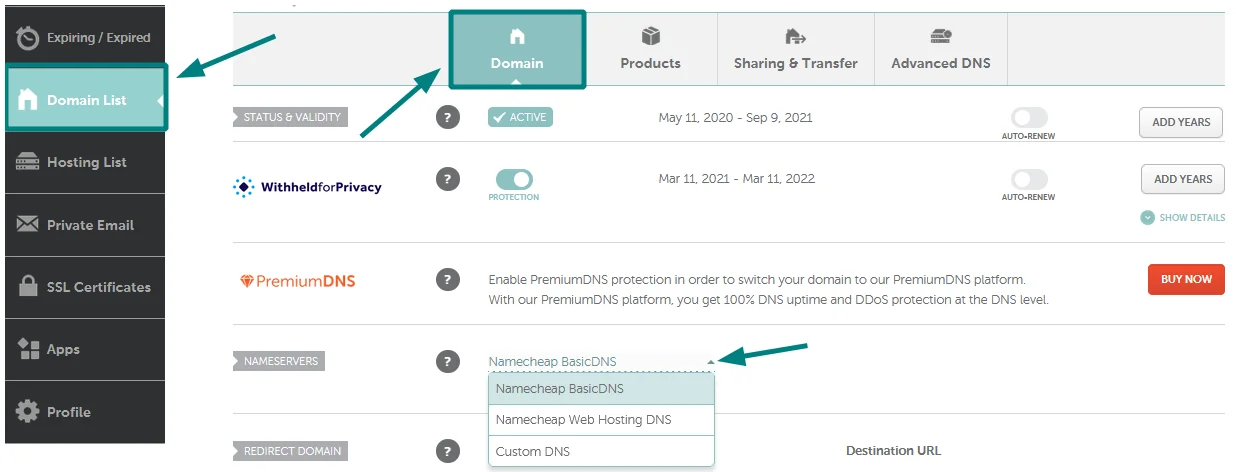
- 在出现的输入框里填入Hostinger给的两个DNS服务器,原来的删掉;
- 点击右边打勾的绿色按钮保存。

只修改DNS记录
保持「Namecheap BasicDNS」不变,进入「Advanced DNS」选项卡,在「Host Records」里添加一条 @ 的A Record和一条 www 的CNAME Record。列表里已经存在的 @ 和 www 的记录(比如Namecheap默认的跳转记录)要先删除。
Cloudflare
Cloudflare和前面四个不一样:域名放在Cloudflare之后,DNS服务器就是Cloudflare的,不能改成Hostinger的DNS服务器,只能用DNS记录的方式,把域名指向Hostinger主机的IP地址。
所以在Hostinger的「Point your domain to Hostinger」页面,要选择「Connect via DNS records」这个选项卡,而不是「Connect via Nameservers」。
添加DNS记录
- 登录Cloudflare,在首页点击对应的域名;
- 左侧进入「DNS」→「Records」,点击「Add record」;
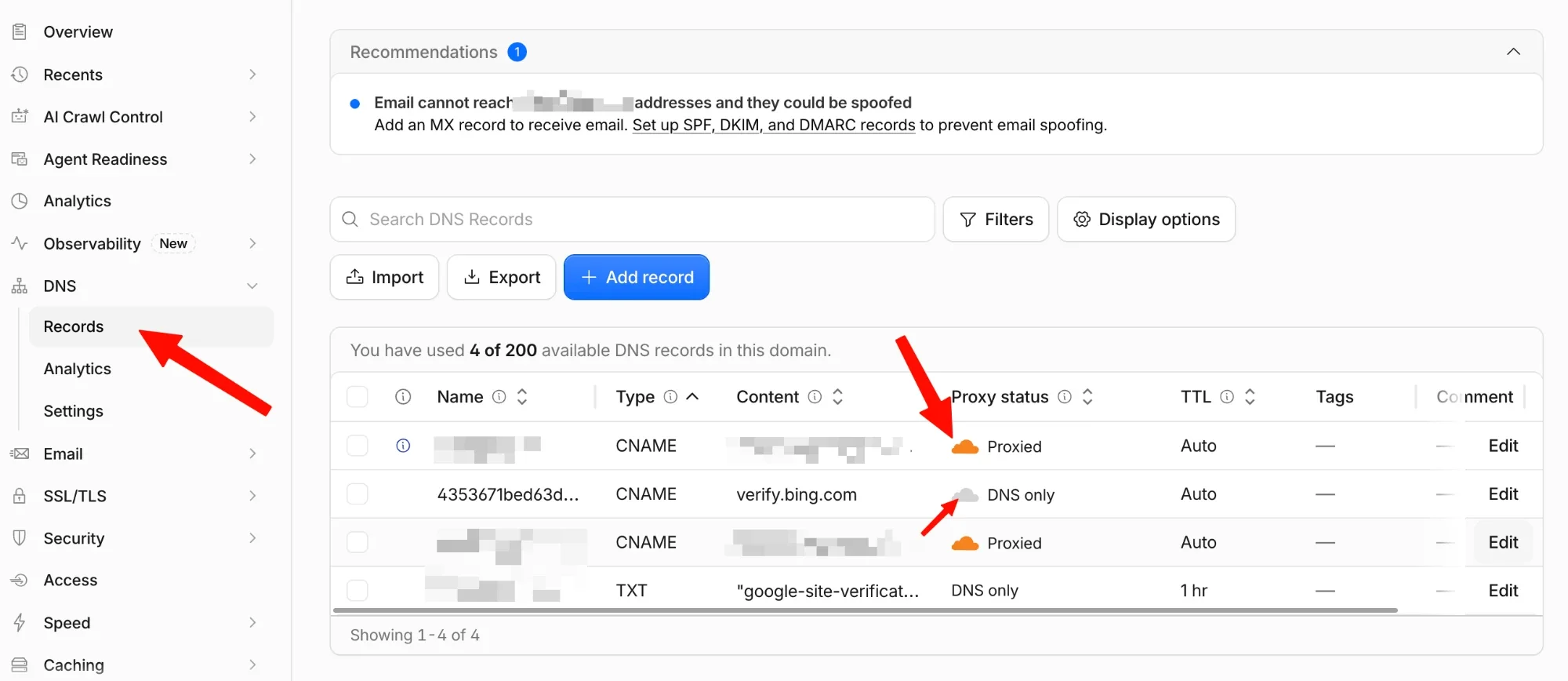
- 添加(或修改)两条记录,值以Hostinger页面上显示的为准:
| Type | Name | Content | Proxy status |
|---|---|---|---|
| A | @ | Hostinger给的IP地址 | DNS only(灰色云朵) |
| CNAME | www | 你的域名 | DNS only(灰色云朵) |
- 已经存在的
@、www的A或CNAME记录,要删除或者修改成上面的值。
先关闭「Proxied」,连接成功后再打开
添加记录时,「Proxy status」一定要先设置成「DNS only」(灰色云朵),不要用「Proxied」(橙色云朵)。
上面截图里箭头指的就是这一列:橙色云朵是「Proxied」,灰色云朵是「DNS only」。
开了橙色云朵之后,域名解析出来的是Cloudflare的IP,而不是Hostinger主机的IP,Hostinger检测不到域名指向了自己的服务器,会一直提示连接失败,免费SSL证书的申请也会出问题。
正确的顺序是:
- 添加记录,代理状态设为「DNS only」;
- 回到Hostinger点击「I've updated DNS records」,等待域名连接成功;
- 到网站的Dashboard →「Security」→「SSL」,确认SSL证书已经是「Active」;
- 这些都完成以后,再回到Cloudflare,把代理状态改回「Proxied」。
最后一步改回橙色云朵之后,如果打开网站出现重定向次数过多的提示,到Cloudflare的「SSL/TLS」里,把加密模式设置成「Full」或者「Full (strict)」。
设置完之后:等待生效,并检查SSL
DNS修改之后,一般几十分钟到几个小时生效,最长可能需要24到72小时。Hostinger的「Point your domain to Hostinger」页面会自动检测,连接成功后域名的状态会变成已连接。
也可以用whatsmydns.net这类工具,输入域名,选择NS(改了DNS服务器)或者A(改了DNS记录)类型,看全球各地的解析有没有更新。
连接成功之后,到网站的Dashboard →「Security」→「SSL」,确认域名的免费SSL证书是「Active」,没有的话点击「Install SSL」。
常见问题
哪个域名商的域名最适合Hostinger?
没有影响。域名放在哪个注册商,只影响价格、续费和管理的方便程度,对Hostinger网站的速度和稳定性没有任何影响。
域名需要备案吗?
不需要。备案针对的是中国大陆的服务器,Hostinger的服务器在海外,域名不用备案。
改了DNS服务器之后,原来的邮箱还能用吗?
不一定。DNS服务器改到Hostinger之后,域名原来的MX记录会失效,原来在阿里云、腾讯云里配置的企业邮箱就收不到邮件了。需要在Hostinger的DNS记录里重新添加邮箱对应的MX记录,或者干脆用「只修改DNS记录」的方式,保留原来的解析不动。
连接了很久还是显示未连接?
按顺序检查:
- DNS服务器或记录的值有没有填错,有没有多余空格;
- 原来的A、CNAME记录有没有删干净;
- Cloudflare的代理有没有关掉(灰色云朵);
- 域名有没有过期、有没有完成实名认证或者邮箱验证;
- 再等一等,DNS生效需要时间。
总结
在Hostinger使用其他平台的域名,先在hPanel添加域名,进入「Continue setup」页面查看要填的值,再到域名注册商那里把DNS服务器改成Hostinger的,或者添加 @ 的A记录和 www 的CNAME记录,最后回到Hostinger点击确认,等待DNS生效。阿里云、腾讯云、Namesilo、Namecheap的步骤基本一样,Cloudflare用DNS记录的方式,并且要把代理状态设置成「DNS only」。
更多Hostinger的使用教程,可以查看《Hostinger主机教程汇总》。