网站变慢、后台提示空间不足,或者收到Hostinger发来的资源超限邮件时,第一件事是看一下主机的资源到底用了多少。Hostinger的后台有一个专门的页面,可以看到磁盘占用、文件数量、CPU、内存等各项资源的使用情况,以及离套餐上限还有多远。
打开资源使用情况页面
有两个入口,进入的是同一个页面。
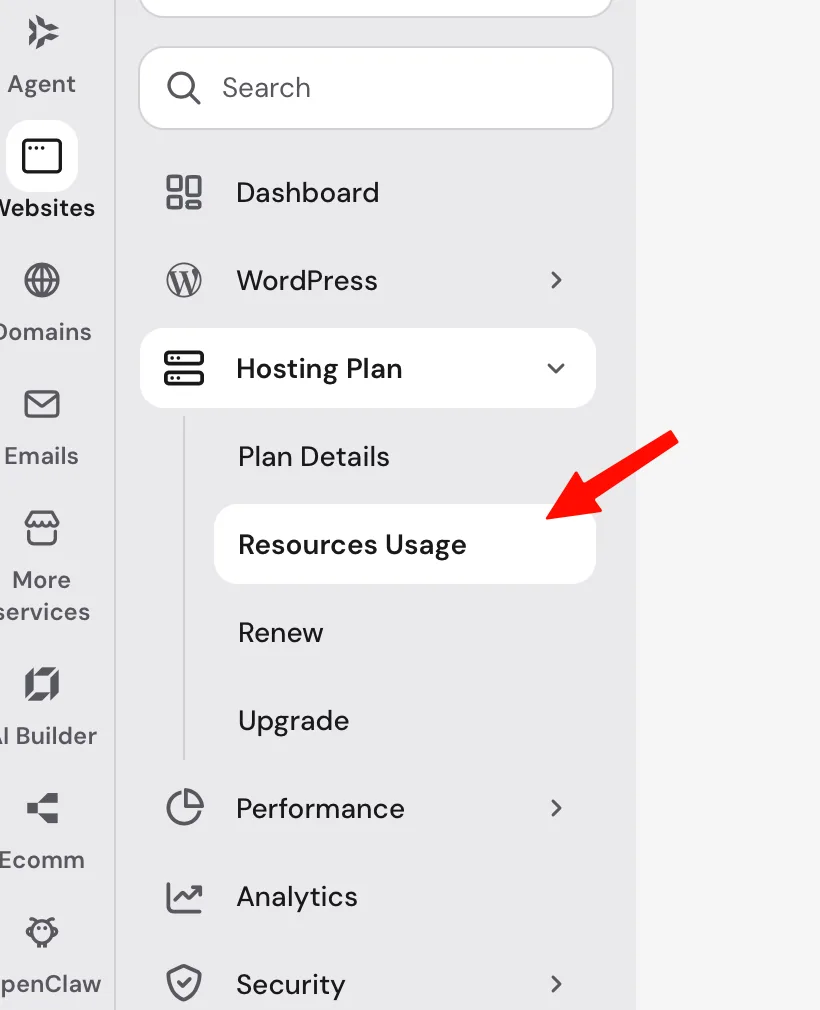
方法一:从左侧菜单进入
登录Hostinger后台,点击顶部的「Websites」,打开要查看的网站,在左侧菜单里依次点击「Hosting Plan」→「Resources Usage」。
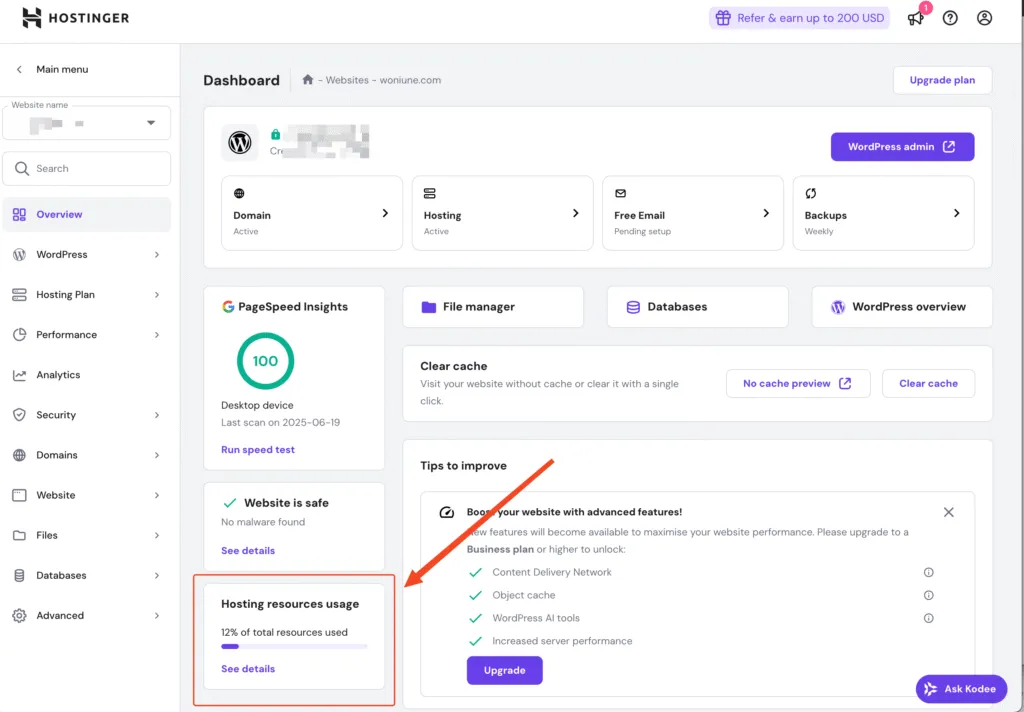
方法二:从网站概览页进入
在网站管理页面(Overview)左下方的“Hosting resources usage”区域,点击下面的“See Details”字样,也可以进入。
页面显示的是整个主机套餐的用量,不是单个网站的。一个套餐里放了多个网站的话,所有网站共用这些资源,看到的是它们加起来的数字。
页面最上面:套餐信息和24小时资源使用率
进入页面之后,最上面一块是套餐的基本信息,以及总体资源的使用情况。
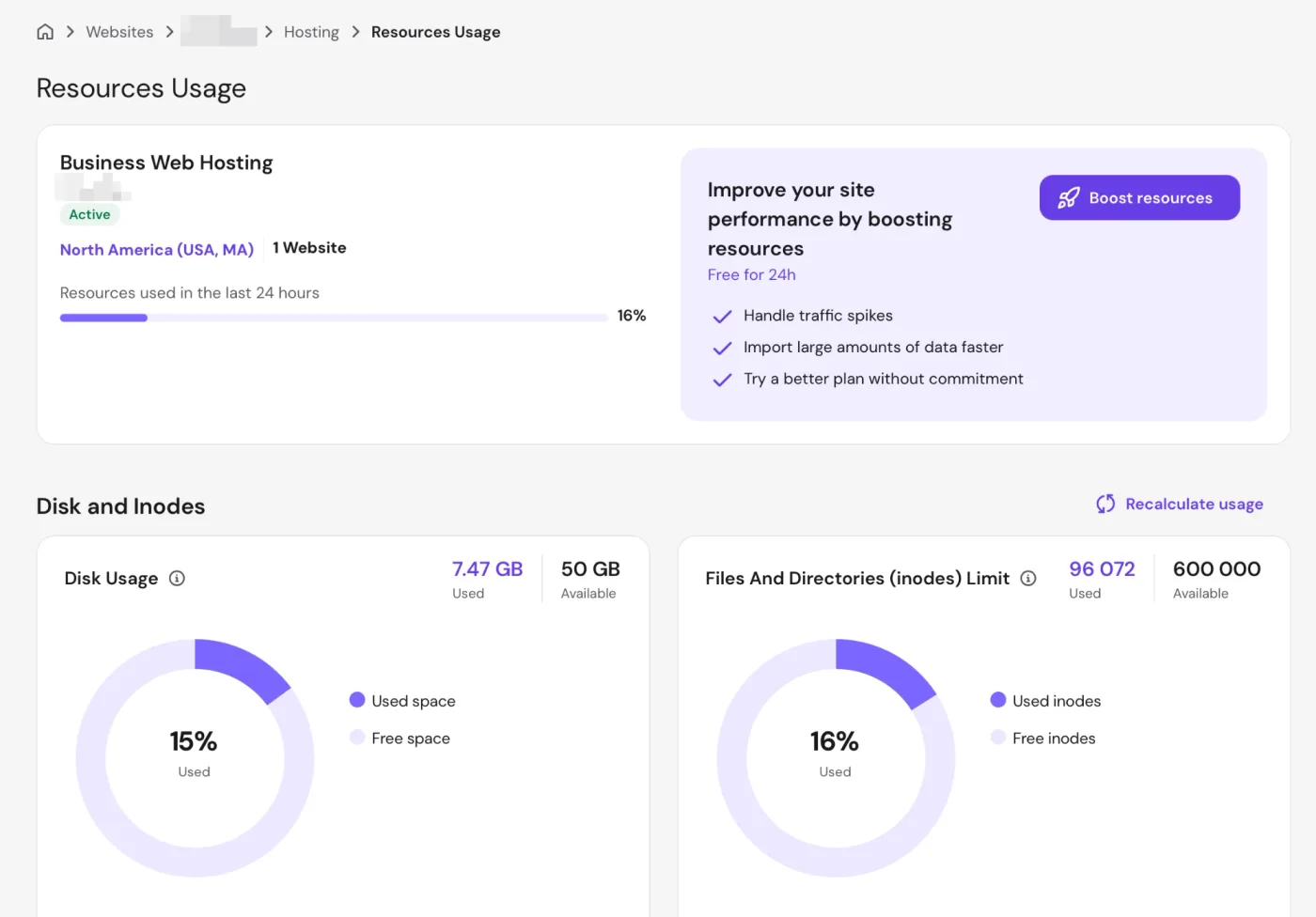
左侧这个卡片里有这几项:
- 套餐名称和状态:比如“Business Web Hosting”,状态为“Active”表示套餐正常;
- 机房位置:比如“North America (USA, MA)”,机房位置怎么选、怎么改,见《Hostinger如何选择机房位置?》;
- 网站数量:比如“1 Website”,是套餐里已经添加的网站数;
- Resources used in the last 24 hours:过去24小时里资源的总体使用率,上图是16%。
右侧紫色的卡片是“Boost resources”,可以临时提升资源,免费使用24小时,用来应对流量高峰或者一次导入大量数据,也可以借此试用更高的套餐,不需要承诺购买。如果只是偶尔的高峰,可以先试一下这个功能,再决定要不要升级套餐。
查看磁盘使用量和文件数量
继续往下,是“Disk and Inodes”部分,左边是磁盘空间,右边是文件数量。
这里有两个数字要分开看:
- 磁盘空间(Disk Usage):文件占用的总容量,图里是已用7.47 GB,套餐总共50 GB,占15%;
- 文件数量(Inodes):文件和文件夹的总个数,图里是已用96 072个,上限600 000个,占16%。每一个文件、每一张图片的每一个缩略图、每一封邮件都算一个。
很多人只注意磁盘空间,其实文件数量更容易先满。WordPress每上传一张图片会自动生成好几个尺寸的缩略图,缓存插件也会产生大量小文件,空间还剩很多,文件数量却可能已经接近上限。文件数量满了之后,网站无法上传新文件,邮箱也收不了邮件。
注意这里的磁盘数据不是实时的。如果硬盘满了,删掉一些文件以后,需要点击右上角的“Recalculate usage”按钮,重新计算使用量。
查看CPU、内存和PHP Workers
再往下是“Other resources”,包含CPU、内存、吞吐量和PHP Workers四张图表,默认显示实时(Live)数据,也可以在左上角切换成6小时、24小时、7天或30天。
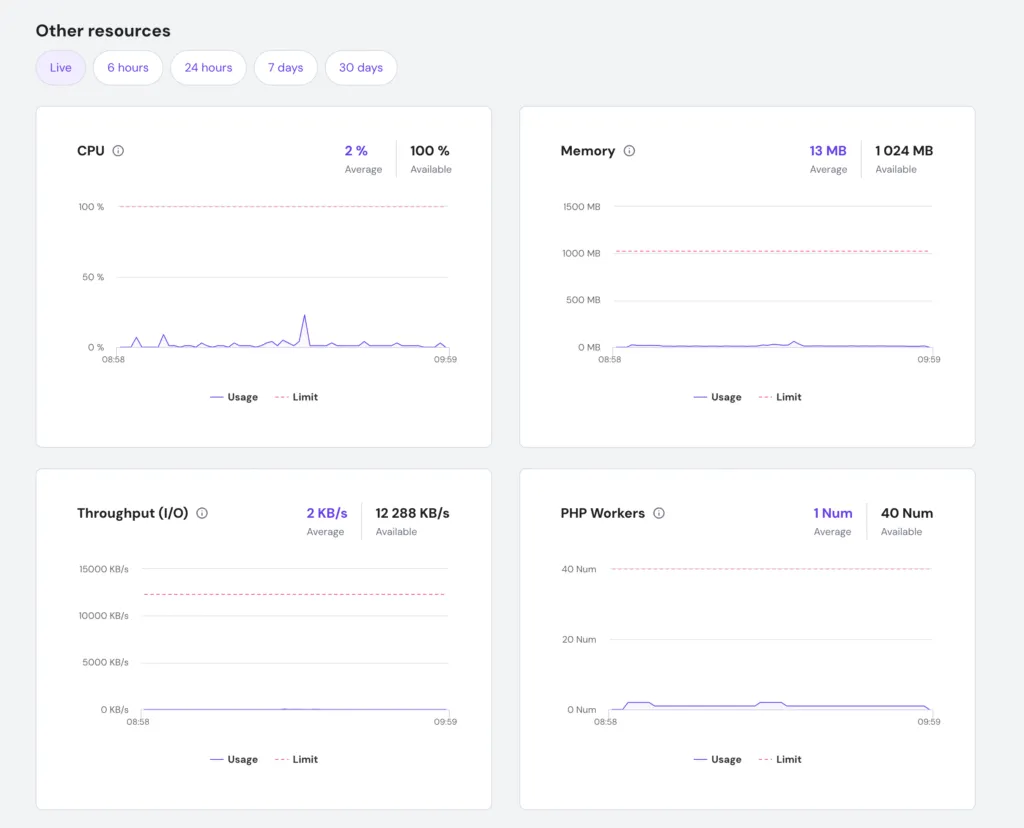
各项指标的含义:
| 指标 | 含义 | 长期偏高说明什么 |
|---|---|---|
| CPU | 网站运行PHP程序占用的处理器 | 插件太多、没开缓存,或者被爬虫大量抓取 |
| 内存(RAM) | 网站进程占用的内存 | 有比较重的插件,或者同时运行的任务太多 |
| 吞吐量(Throughput / I/O) | 硬盘读写的速度 | 正在备份、导入数据,或者缓存没生效 |
| PHP Workers | 同时处理PHP请求的数量 | 同时访问的人多,或者有卡住的定时任务 |
图表上的红线是当前套餐的上限。看图的时候不用在意偶尔出现的尖峰,备份、更新插件、搜索引擎集中抓取都会造成短暂的高峰。需要处理的是曲线长时间贴着红线的情况。
资源超限了网站会怎样?
- CPU、内存、PHP Workers到达上限:新的访问请求要排队,网站打开变慢,严重时访客会看到503或508之类的错误页面。超限结束之后会自动恢复;
- 磁盘空间或文件数量满了:无法上传文件、无法更新插件,备份会失败,邮箱收不到新邮件。这种情况不会自动恢复,要清理之后才行。
网站出现错误页面时的排查方法,见《Hostinger的网站出错了怎么办?》。
资源不够用怎么办?
如果只是偶尔出现一次高峰,不用在意。如果CPU或内存长期接近上限,可以从这几个方面处理:
- 检查插件:停用不需要的插件,尤其是统计类、安全扫描类、相关文章类这些比较消耗资源的插件;
- 开启缓存:确认LiteSpeed Cache插件已经启用,缓存可以大幅减少CPU的消耗,设置方法见《Hostinger里如何做WordPress网站的性能优化?》;
- 启用CDN:让静态文件从CDN节点返回,减轻服务器的压力,见《Hostinger的网站如何启用CDN?》;
- 清理磁盘:删除不用的主题和插件、旧的备份文件和没用的图片。网站备份建议下载到本地保存,方法见《Hostinger怎么备份和恢复网站?》;
- 清理邮箱:域名邮箱里的邮件也占用空间和文件数量,定期删除不需要的邮件;
- 升级套餐:以上都做了还是不够用,说明网站的流量确实上来了,可以在后台补差价升级到更高的套餐,各套餐的配置和价格见《Hostinger主机多少钱?续费贵吗?》。
网站已经有稳定的流量和订单、共享主机怎么优化都不够用的话,可以考虑换成资源独享的主机,见《Hostinger共享主机和VPS怎么选?》。
常见问题
删了文件,磁盘用量为什么没有变?
磁盘数据不是实时更新的,点击“Recalculate usage”重新计算一次。
网站没什么人访问,CPU为什么还是很高?
常见的原因是爬虫和恶意扫描在大量访问,或者某个插件的定时任务在后台反复运行。可以先逐个停用插件来排查,再检查是否开启了缓存。
一个套餐里放了好几个网站,怎么知道是哪个占得多?
资源使用页面显示的是整个套餐的总量。磁盘占用可以在文件管理器里查看每个网站目录的大小;CPU和内存可以通过逐个网站停用插件、或者暂时关闭某个网站来对比。
总结
Hostinger的资源使用情况,在网站左侧菜单的「Hosting Plan」→「Resources Usage」里查看,从概览页左下方的“See Details”也可以进入。页面最上面是过去24小时的总体使用率,下面是磁盘和文件数量,再往下是CPU、内存、吞吐量和PHP Workers。磁盘使用量不是实时的,清理文件后要点击“Recalculate usage”重新计算;CPU、内存、吞吐量和PHP Workers可以看实时和历史数据,图上的红线就是套餐上限。偶尔的高峰不用处理,长期贴着上限就要清理插件、开缓存,或者先用“Boost resources”免费试用24小时更高的资源,再决定要不要升级套餐。
更多Hostinger的使用教程,可以查看《Hostinger主机教程汇总》。