网站用久了,难免会出问题:更新插件之后页面白屏、改主题代码改坏了、误删了文章,或者网站被挂了恶意代码。这时候最快的解决办法不是到处找原因,而是把网站恢复到出问题之前的样子。
Hostinger的主机套餐都自带自动备份,不需要安装任何插件,在后台hPanel里点几下就能恢复。本文讲解Hostinger备份和恢复的具体操作。
Hostinger多久备份一次?
不同套餐的备份频率不一样:
| 套餐 | 自动备份频率 |
|---|---|
| Premium | 每周一次 |
| Unlimited | 每天一次 |
| Cloud Startup及以上 | 每天一次 |
Premium套餐只有每周备份,这意味着网站出问题的时候,最多可能丢失一周的内容。如果网站经常更新,可以在hPanel里单独购买每日备份(Daily backups)的附加服务,或者直接升级到Unlimited。这也是我们推荐新手买Unlimited的原因之一,各套餐的区别见《Hostinger主机多少钱?续费贵吗?》。
备份的内容包括网站文件和数据库两部分。WordPress网站的文章、页面、设置都存在数据库里,图片、主题、插件是文件,恢复的时候两者都要恢复才完整。
在哪里查看备份?
- 登录hPanel,点击顶部的「Websites」;
- 找到要操作的网站,点击「Dashboard」;
- 在左侧菜单里点击「Files」,展开后选择「Backups」。
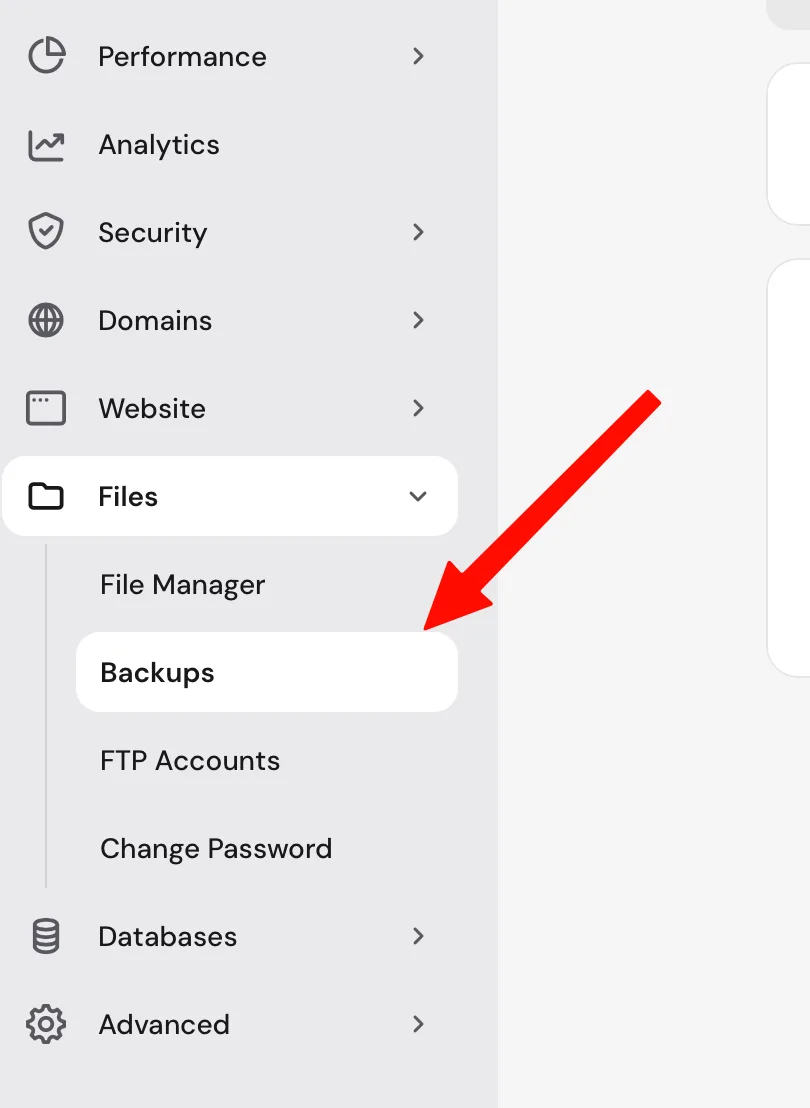
进入之后,页面顶部有三个标签:
- 「Manage backups」:查看备份状态、手动创建备份;
- 「Restore and download」:恢复或下载备份;
- 「Restore history」:恢复操作的历史记录和进度。
Manage backups:备份概览
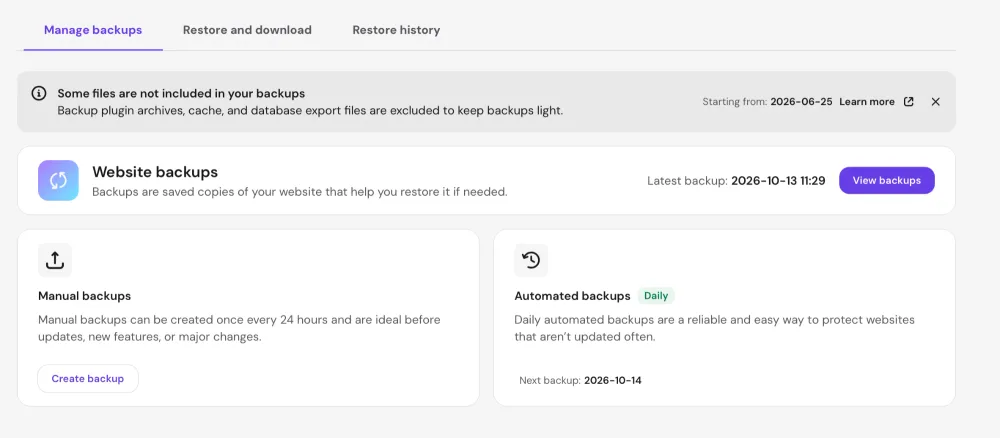
这个页面里能看到:
- 「Website backups」:最近一次备份的时间(Latest backup),点击「View backups」可以查看所有备份;
- 「Manual backups」:手动备份,点击「Create backup」生成,每24小时只能创建一次;
- 「Automated backups」:自动备份,右下角显示备份频率(比如Daily)和下一次备份的时间(Next backup)。
页面上方的灰色提示条说明了一件事:备份插件生成的压缩包、缓存文件和数据库导出文件不会被包含在备份里,目的是让备份保持精简。如果这些文件对你很重要,需要自己另外保存。
Restore and download:恢复和下载
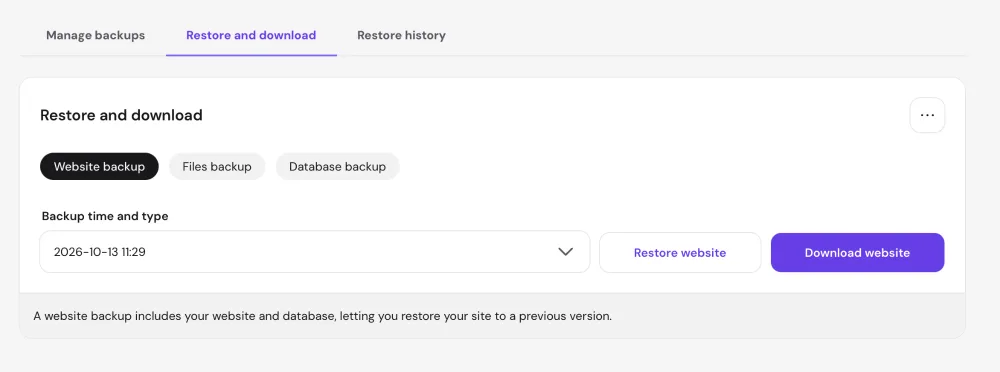
恢复和下载都在这个标签里操作。上方有三个选项:
- 「Website backup」:整站备份,文件和数据库一起恢复,页面下方的说明是“A website backup includes your website and database”,只有WordPress网站有这一项;
- 「Files backup」:只包含网站文件的备份;
- 「Database backup」:只包含数据库的备份。
选好类型之后,在「Backup time and type」下拉框里选择备份时间,右边有两个按钮:「Restore website」用来恢复,「Download website」用来下载到本地。
恢复整个WordPress网站
这是最常用、也最简单的方法,适合“网站坏了,想回到昨天”的情况。
- 在「Backups」页面切换到「Restore and download」标签,默认选中的就是「Website backup」;
- 确认上方显示的域名是要恢复的网站,然后在「Backup time and type」里选择一个备份时间。选出问题之前最近的那一次;
- 点击「Restore website」;
- 弹出的窗口会提示:当前的文件和数据库会被备份里的内容覆盖。确认无误后再点一次「Restore」。
恢复一般需要10到15分钟,网站比较大的话会更久。恢复是在后台进行的,期间可以关掉页面,进度在「Restore history」标签里查看。
恢复完成后,先清一下浏览器缓存,再打开网站检查。
注意:恢复会覆盖现在的网站。 备份日期之后做的所有改动,比如新发的文章、新收到的订单和询盘,都会丢失。如果这段时间里有重要的新内容,先把它们另外保存下来,或者先把当前的网站下载一份(方法见下文),再执行恢复。
如果页面上显示“No backups found”,说明这个网站没有整站备份(比如不是用Hostinger的一键安装装的WordPress),可以用下面的方法分别恢复文件和数据库。
单独恢复文件
只有文件出了问题的时候,比如改坏了主题文件、误删了图片,可以只恢复文件,不动数据库,这样文章和订单数据不受影响。
- 在「Restore and download」标签里选择「Files backup」;
- 选择日期,点击「Show files」;
- 文件列表里会显示备份里的目录。要恢复整个网站的文件,勾选域名对应的文件夹;只恢复某个文件,就依次进入域名文件夹 →「public_html」,勾选需要的文件,比如wp-config.php或者.htaccess;
- 点击「Restore files」,确认。
恢复单个文件通常几分钟就能完成。
单独恢复数据库
文章被误删、设置被改乱了,这类问题出在数据库里,可以只恢复数据库。
- 在「Restore and download」标签里选择「Database backup」;
- 在下拉框里选择要恢复的数据库,再选择日期;
- 点击「Restore Database」,确认。
如果一个账号下有多个网站,下拉框里会有多个数据库,名字都是一串字符,不好分辨。可以在网站的「Databases」页面里查看每个网站对应的数据库名,或者打开网站根目录的wp-config.php文件,里面「DB_NAME」后面的就是这个网站的数据库名。
如果是用“文件 + 数据库”的方式恢复整个网站,记得两者要选同一天的备份,否则文件和数据对不上,网站可能会出错。
手动生成备份
自动备份是按固定时间进行的。在做有风险的操作之前,比如更新WordPress大版本、更换主题、批量改内容,最好先手动备份一次。
在「Backups」页面的「Manage backups」标签里,找到「Manual backups」,点击「Create backup」,等它完成后,新的备份会出现在备份列表里。
手动备份每24小时只能创建一次,页面上也有说明:适合在更新、添加新功能或者大改动之前使用。入门套餐如果看不到这个按钮,说明当前套餐不支持手动备份,需要升级套餐才能使用。这种情况下,也可以用WordPress的备份插件(比如UpdraftPlus)来做手动备份。
把备份下载到本地
Hostinger的备份是存在Hostinger服务器上的。如果主机到期没有续费、申请了退款,或者账号出了问题,这些备份也会跟着消失。重要的网站,建议定期下载一份备份存到自己的电脑或者网盘里。
- 在「Backups」页面切换到「Restore and download」标签;
- 选择备份类型(整站、文件或者数据库)和备份时间,点击右边紫色的「Download website」(选择文件或数据库时,按钮会对应变化),等待打包完成后下载;
- 只下载整站备份的话,一次就够了;如果分开下载,文件备份是一个压缩包,数据库备份是一个.sql文件,两个都要下载。
打算退款或者不再续费之前,这一步一定要做。相关规则见《Hostinger可以退款吗?怎么申请退款?》和《Hostinger怎么关闭自动续费?》。
常见问题
恢复之后网站还是有问题怎么办?
可能是选的日期不够早,问题在那之前就已经存在了。换一个更早的日期再恢复一次。如果怀疑网站被黑,恢复之后还要马上修改WordPress管理员密码,并把所有插件和主题更新到最新版本,密码相关的操作见《WordPress登录后台的账号密码是多少?如何找回账号》。
备份会占用主机的空间吗?
不会。Hostinger的自动备份存放在单独的备份服务器上,不占用套餐的硬盘空间。套餐空间的使用情况,可以按《Hostinger主机如何查看套餐资源使用量》里的方法查看。
不小心把网站删了,还能恢复吗?
有机会。先在hPanel里把同一个域名重新添加为网站,再用「Files backup」恢复文件;数据库需要先新建一个同名的数据库,再用「Database backup」恢复。操作比较繁琐,没把握的话可以找Hostinger的在线客服协助。
还需要另外装备份插件吗?
对大多数网站来说,Hostinger自带的备份已经够用了。但自带备份和网站在同一家服务商手里,如果网站很重要,再用UpdraftPlus之类的插件,定期备份一份到Google Drive等第三方网盘,会更保险。
总结
Hostinger的备份功能在「Websites」→「Dashboard」→「Files」→「Backups」里。WordPress网站在「Restore and download」标签里用「Website backup」选一个备份时间,点击「Restore website」就能整站恢复;只想恢复文件或数据库,分别选「Files backup」和「Database backup」。恢复会覆盖现有内容,操作之前想清楚备份日期之后有没有重要的新数据。
Premium套餐只有每周备份,Unlimited及以上是每日备份。重要的网站,除了依赖自动备份,最好再定期下载一份到本地。
更多Hostinger的使用教程,可以查看《Hostinger主机教程汇总》。