SiteGround后台的Relocate(搬迁),指的是把网站从现在的数据中心搬到另一个数据中心,比如从美国搬到新加坡或者法兰克福。它不是把网站搬到另一个账号,也不是搬到别的主机商。
什么时候会用到Relocate:
- 买主机时随手选了默认机房,后来发现客户主要在别的地区,网站打开慢;
- 业务重心变了,比如原来做美国市场,现在主要做欧洲或东南亚。
有哪些机房可以选,以及怎么根据客户位置选,见《SiteGround有哪些机房可以选?》。
Relocate之前先做好准备
搬迁时SiteGround会更换网站的IP,并涉及DNS的变化,官方也提示过程中可能出现通过域名访问不了网站、收不到邮件的情况。动手之前建议先做这几件事:
- 备份网站。SiteGround有自动备份,也可以自己再下载一份到本地,见《SiteGround怎么备份和恢复网站?》;
- 确认域名解析方式。域名的NS用的是SiteGround的,搬迁后一般会自动更新;域名在阿里云等其他平台、只设置了A记录的,搬迁完成后要手动把A记录改成新的IP,见《阿里云域名怎么解析到SiteGround?》;
- 选一个访问量低的时间,并告诉团队这段时间不要改网站内容;
- 如果邮箱在SiteGround上收发业务邮件,提前想好搬迁期间邮件可能延迟,见《SiteGround企业邮箱怎么设置?》。
Relocate的操作步骤
入口取决于你买的套餐类型。
StartUp、GrowBig、GoGeek套餐:每个网站单独搬迁。
- 登录SiteGround客户区(Client Area),进入Websites(网站);
- 找到要搬迁的网站,点击右侧的三点菜单(kebab menu);
- 选择Relocate;
- 在Select Your New Location(选择新位置)下拉框里选择目标机房;
- 确认搬迁,等待SiteGround处理。
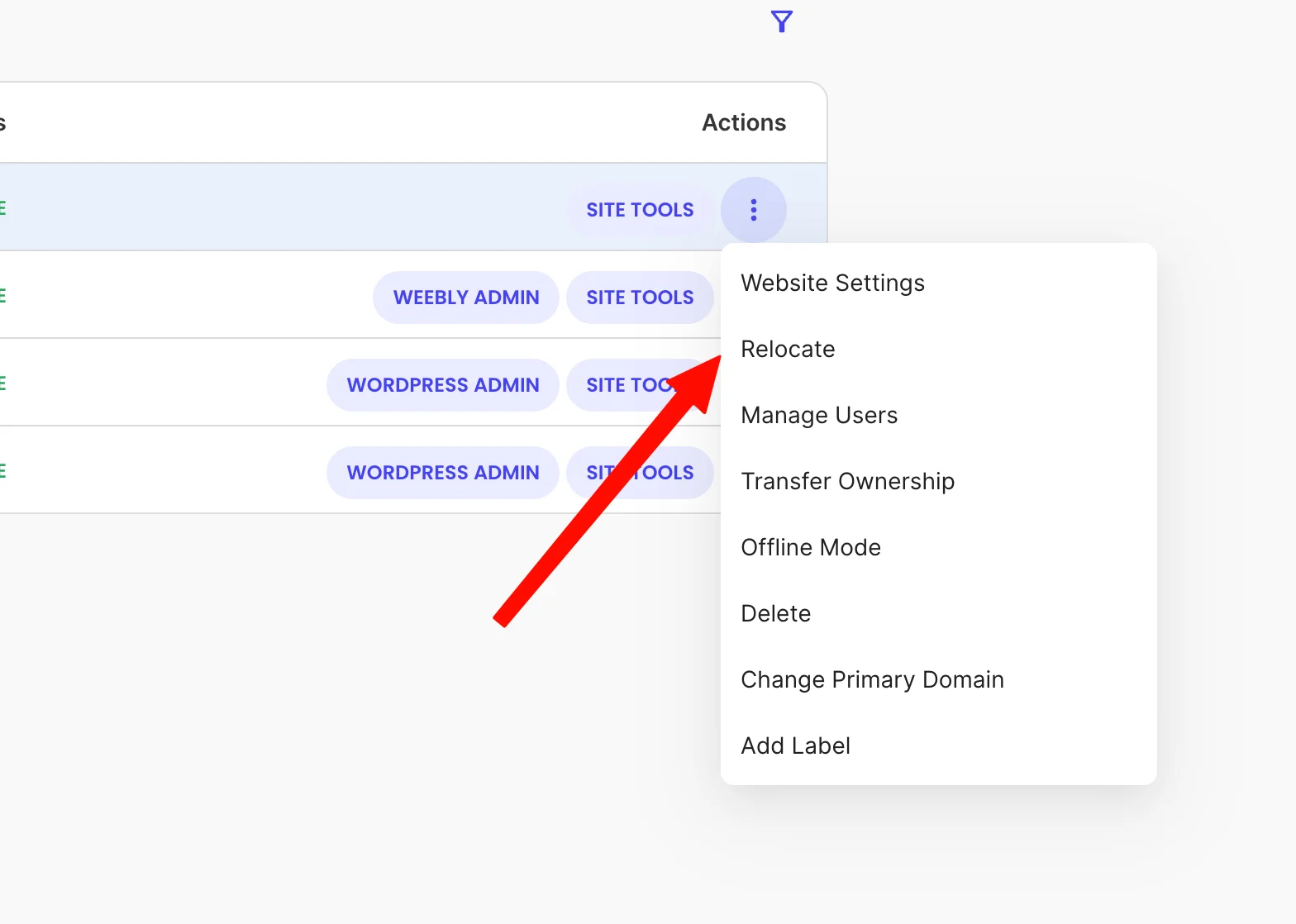
Cloud云主机:整个云主机套餐一起搬迁。
- 进入Services(服务)→ Hosting(主机);
- 点击套餐旁边的Manage(管理);
- 打开三点菜单,选择Relocate,再选择新的机房。
菜单名称偶尔会有微调,以你后台看到的为准。
要等多久?期间会怎样
官方的说法是搬迁最多可能需要72小时,但并没有给出具体的停机时间。实际体验因网站大小而不同,不要按几分钟来预期。需要知道这些:
- 搬迁期间,通过域名访问网站和邮箱可能出现问题,这是因为IP和DNS在切换;
- 搬迁完成之前不要修改网站,比如发文章、改设置、有人下单,这期间的改动可能会丢失;
- 带有订单、会员注册的网站(比如WooCommerce),尤其不建议在搬迁期间运营。
官方文章没有写搬迁是否收费、一个网站能搬迁几次。如果你在意这两点,可以在操作前先联系客服确认,英文话术见《SiteGround客服怎么联系?》。
搬迁完成后检查什么
- 在Site Tools首页确认数据中心已经变成新的位置;
- 如果域名没有用SiteGround的NS,确认A记录已经改成新的IP;
- 用域名打开网站首页、文章页和后台,确认正常;
- 确认免费SSL证书有效,网站能用HTTPS访问,见《SiteGround怎么安装免费SSL证书并强制HTTPS?》;
- 发一封测试邮件,确认邮箱收发正常;
- 如果开启了CDN和缓存插件,清一次缓存。
Relocate和Transfer Ownership的区别
后台的三点菜单里,经常能同时看到这两个选项,不要搞混:
| 功能 | 作用 |
|---|---|
| Relocate | 同一个账号里,把网站换到另一个数据中心 |
| Transfer Ownership | 把网站的所有权转给另一个SiteGround账号,文件、数据库、邮箱和SSL证书一起转过去 |
Transfer Ownership的几个限制:只能转移网站,主机套餐本身不能转给别人;对方账号要有空闲的网站名额;同一天向同一个账号只能转移一次。如果网站的域名也是在SiteGround注册的,域名要单独再转。
总结
Relocate就是更换机房:在Websites里点网站的三点菜单,选Relocate,选新位置,确认即可。过程最长可能要72小时,期间别改网站内容,域名不在SiteGround解析的要记得改A记录。搬迁之前先做好备份。
更多教程,见《SiteGround主机教程汇总》。