请人帮忙改网站、装插件、配置服务器的时候,最不推荐的做法是直接把自己的SiteGround账号密码发过去。SiteGround提供了协作者(Collaborator)功能:对方用自己的账号登录,能管理你指定的网站,但拿不到你的账号信息。
协作者能做什么
协作者登录后,在他自己的客户区里就能看到你授权的网站,并进入这个网站的Site Tools。官方文档没有逐条列出权限范围,根据SiteGround对这个功能的介绍,协作者看不到你的登录信息和个人资料,管理范围集中在网站本身,邮箱和域名这类敏感部分不在协作者的权限内。具体能看到什么,以对方登录后实际看到的为准。
几点要知道:
- 不同类型的网站,协作者数量不同:WordPress、其他第三方程序或自己写代码的网站,可以添加多个协作者;用SiteGround网站构建器(Website Builder)或电商(Ecommerce)建的网站,同一时间只能有一个协作者;
- 协作者是针对某个网站授权的,你可以只开放其中一个网站;
- 协作者不用买SiteGround套餐,用邮箱接受邀请就可以。
添加协作者的步骤
方法一:从网站进入
- 登录SiteGround客户区,进入Websites(网站);
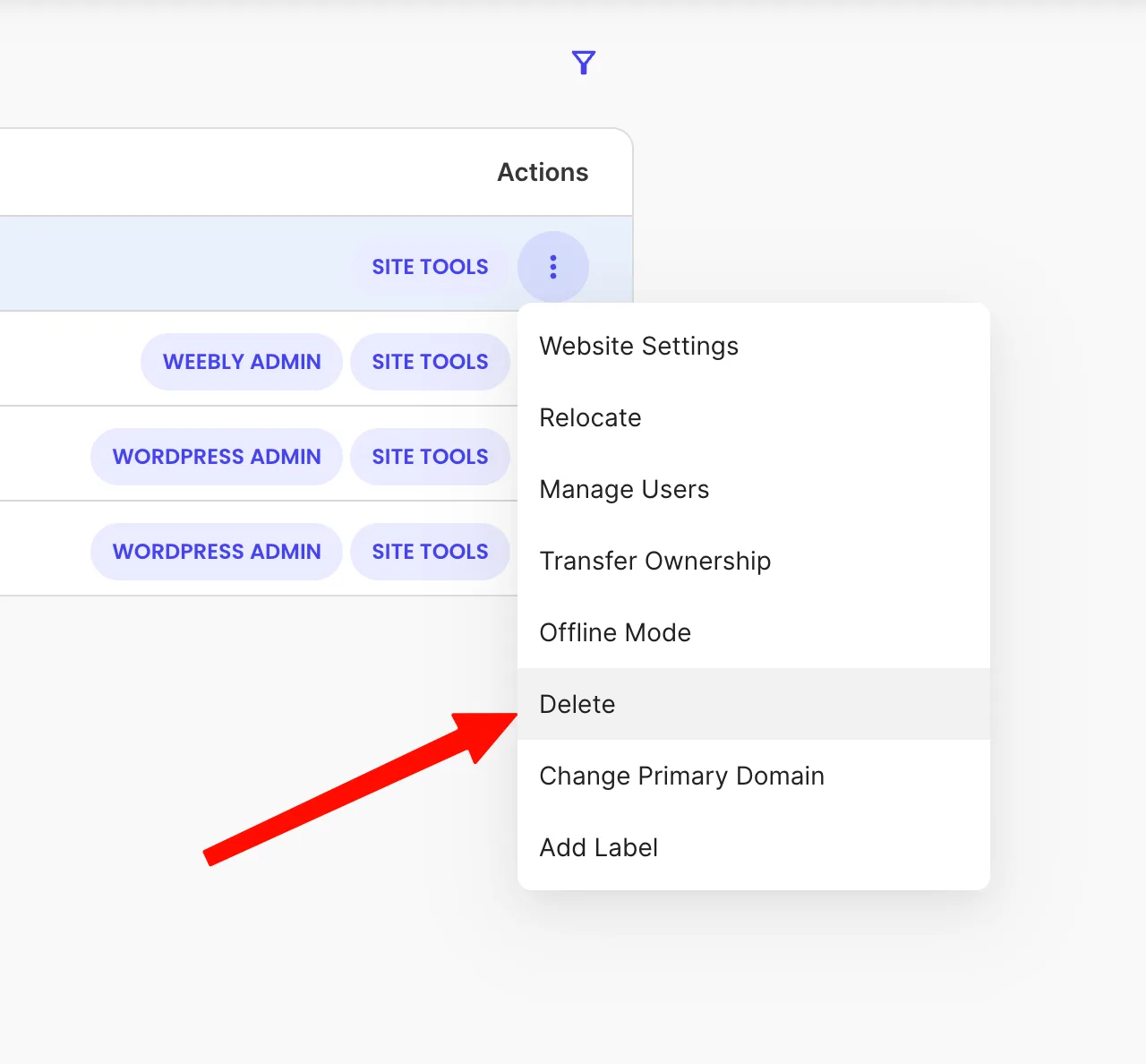
- 找到要授权的网站,点击右侧的三点菜单,选择Manage Users(管理用户);
- 点击Add Users(添加用户);
- 在弹出的窗口里,输入对方的姓名和邮箱;如果对方已经是你的协作者,也可以直接在下拉框里选择;
- 点击Add(添加)。
方法二:从用户管理页进入
- 点击客户区右上角的个人头像,选择Manage Users;
- 在Collaborators(协作者)标签下,点击Add New Collaborator;
- 选择授权的内容:Website(网站)或Email Marketing(邮件营销);
- 填写对方的信息,并选择他可以访问的网站。
对方怎么接受邀请
添加之后,对方会收到一封邀请邮件,需要点击邮件里的链接接受邀请,并设置自己的登录信息。
邀请有效期是48小时,超时就失效了,需要重新发送。所以添加之前先跟对方说一声,让他留意邮件,也可以让他看看垃圾邮件箱。
接受之后,对方用自己的账号登录SiteGround,就能在网站列表里看到被授权的网站。
给协作者增加或减少权限
在Manage Users页面的Collaborators标签下,可以管理已有的协作者:
- 增加网站:点击协作者右边的Actions(操作)菜单,选择Add Websites,再选择要新开放的网站;需要的话还有Add Email Marketing;
- 移除某个网站的权限:Actions菜单里选择Manage Collaboration,在要收回的网站旁边打开Actions菜单,选择Remove Collaborator;
- 彻底删除协作者:Actions菜单里选择Delete User,这样对方对你所有网站和服务的访问权限会被一并撤销。
官方文档没有提供“修改权限级别”的选项,协作者的权限是按网站来给或收回的。
使用建议
- 一个人一个协作者账号,不要多人共用,这样需要收回权限时不会影响别人;
- 只开放必要的网站,不要图省事全部授权;
- 工作结束就及时移除,不要一直留着;
- 授权之前先做一次备份,防止误操作,见《SiteGround怎么备份和恢复网站?》;
- 如果对方只需要改WordPress内容,不需要碰服务器,更稳妥的做法是只在WordPress后台给他建一个编辑或管理员账号,不用开放SiteGround;
- 如果只需要上传文件,可以单独建一个FTP账号,见《SiteGround怎么用FTP、SFTP和SSH连接服务器?》。
协作者和转移所有权的区别
| 方式 | 适合场景 |
|---|---|
| 添加协作者 | 请人帮忙管理,网站仍然属于你,随时可以收回 |
| Transfer Ownership | 网站要交给别人,比如交付给客户,文件、数据库、邮箱和SSL会一起转到对方账号 |
想把网站“卖给”或“交给”客户,用转移所有权;只是请人维护,用协作者。
总结
添加协作者的路径:Websites → 网站三点菜单 → Manage Users → Add Users,填对方姓名和邮箱,对方在48小时内接受邀请即可。不用的时候,在Manage Users里移除某个网站的权限或者直接删除协作者。
更多教程,见《SiteGround主机教程汇总》。