共享主机用到一定阶段,会遇到资源不够的问题:后台提示资源超限、WooCommerce结账变慢、促销时网站报错。这时候比较省事的升级方式,是把网站搬到资源独享的托管云主机Cloudways。
Cloudways提供了免费的迁移插件,第一个网站还可以让官方工程师免费帮你迁,所以“把网站复制过去”这一步并不难。从共享主机搬到Cloudways,真正容易出问题的是另外几件事:域名和DNS放在哪里、域名邮箱怎么办、网站怎么发邮件、旧主机什么时候停。
本文面向从SiteGround或Hostinger搬过来的用户,重点讲这些和旧主机有关的事情。两家的步骤基本相同,不同的地方会单独说明。迁移插件每一项怎么填、官方代迁怎么申请,另有一篇专门的教程:《Cloudways迁移插件怎么用?WordPress Migrator和官方免费代迁教程》。
还没决定要不要换的话,可以先看《Hostinger和Cloudways哪个好?》或《SiteGround和Cloudways哪个好?》。
迁移之前要知道的三件事
和共享主机不同,Cloudways只管网站,下面三样东西要自己安排:
- 域名:Cloudways不提供域名注册。如果域名是在SiteGround或Hostinger注册的,可以继续留在那里(只续费域名),也可以转到阿里云、NameSilo等注册商,见《域名怎么转移到其他注册商》。
- 域名邮箱:Cloudways没有自带的邮箱。如果你在用SiteGround或Hostinger的域名邮箱,旧主机到期后邮箱就没有了,需要提前换成第三方企业邮箱,或者加购Cloudways的Rackspace邮箱($1.5/邮箱/月)。
- WordPress发信:Cloudways的服务器默认不能直接发邮件,询盘通知、订单邮件要靠SMTP服务,需要在面板里配置。
这三件事是从共享主机换到Cloudways时最容易漏掉的,建议先想好方案再动手。
两家旧主机各自要留意的地方:
| 从SiteGround搬 | 从Hostinger搬 |
|---|
| 域名DNS | 默认是ns1.siteground.net,主机到期后可能失效 | 默认是ns1.dns-parking.com,主机到期后可能失效 |
| 域名邮箱 | 套餐自带,主机到期后不能用 | 首年免费邮箱,主机到期后不能用 |
| 要删除的插件 | Speed Optimizer、Security Optimizer | LiteSpeed Cache |
| 剩余的主机时间 | 一般按年买,到期前搬完即可 | 常常一次买了几年,剩余时间可以留着放小网站 |
迁移的整体流程
- 注册Cloudways,开一台服务器,新建一个WordPress应用;
- 把旧网站复制到这个应用(插件或人工迁移);
- 用临时域名测试;
- 在Cloudways绑定域名,修改域名解析;
- 安装SSL;
- 配置发信,处理邮箱和缓存插件;
- 确认无误后停掉旧主机。
第一步:注册Cloudways并开服务器
注册Cloudways账号,新账号有3天免费试用,不需要绑定信用卡,可以先把网站迁过去测试,满意了再升级为付费账号。付款支持信用卡,升级为付费账号后可以绑定PayPal,不支持支付宝。
登录后新建服务器,需要选择几项:
- 应用:选WordPress(电商站可以选带WooCommerce的版本);
- 云厂商:新手选DigitalOcean就可以,价格最低;
- 服务器大小:一般的企业站1GB够用;WooCommerce商店建议2GB起。以后可以随时在面板里升级;
- 机房位置:选离目标客户近的。
- Web服务栈:有Hybrid(Nginx+Apache)和Lightning(只有Nginx)两种。Lightning性能更好,但不支持
.htaccess。SiteGround、Hostinger上的WordPress网站,重定向、安全规则、缓存规则很多都写在.htaccess里,如果不想逐条改写,迁移前选Hybrid比较稳妥;确定网站不依赖.htaccess的话,再选Lightning。WordPress多站点(子目录模式)尤其依赖.htaccess,要选Hybrid。
以DigitalOcean为例,1GB是每月$11,2GB是每月$24,Premium(NVMe硬盘)分别是$14和$28。
几分钟后服务器创建完成,里面有一个全新的WordPress应用,带一个Cloudways分配的临时域名。
第二步:把网站复制到Cloudways
有两种免费的方式:
- 用Cloudways WordPress Migrator插件自己搬:在旧网站的WordPress后台安装这个插件,填写Cloudways应用的临时网址、服务器IP、数据库名和Master账号,点击开始,小型网站几十分钟内完成。这个插件不限迁移次数,WordPress和WooCommerce网站都可以用;
- 让Cloudways的工程师代迁:在Cloudways面板里提交申请,提供旧主机的访问信息,由官方来操作。第一个网站免费。
下面是插件的完整操作(以Cloudways Flexible为例,也就是大多数人买的那种按服务器计费的方案)。代迁怎么申请,见《Cloudways迁移插件怎么用?》。
1. 在Cloudways查好需要填的信息
插件里要填的几项,都在Cloudways面板里:
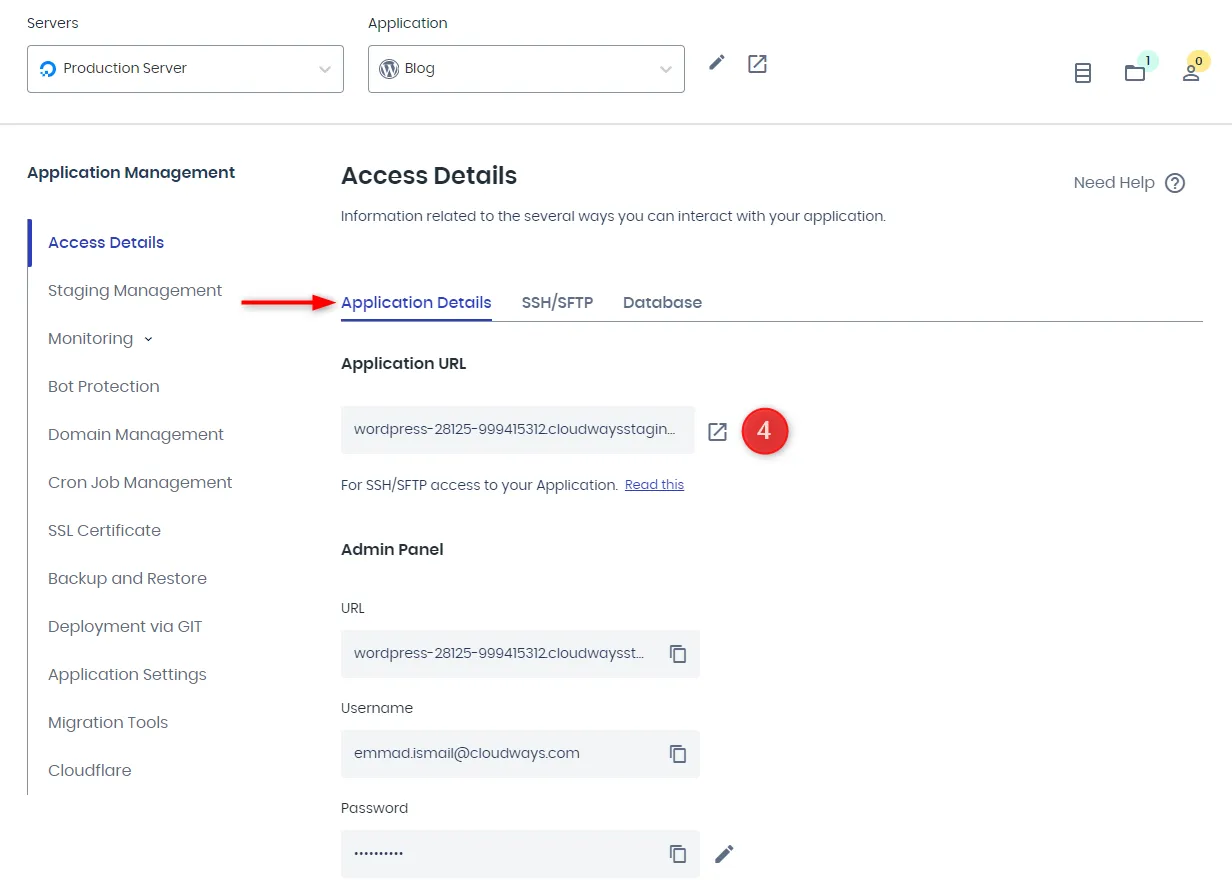
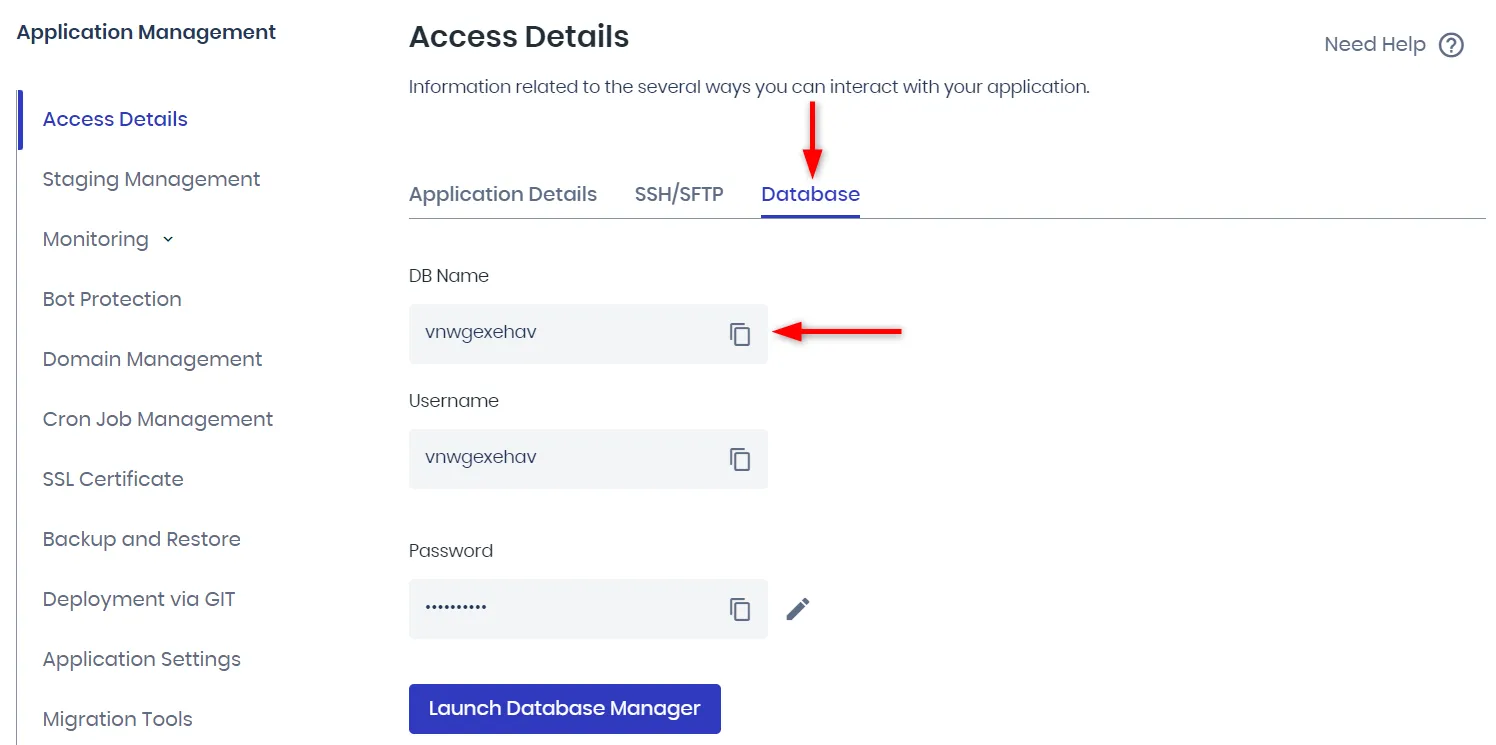
- 临时网址(Application URL):进入服务器里的应用,在「Access Details」的「Application Details」标签下;
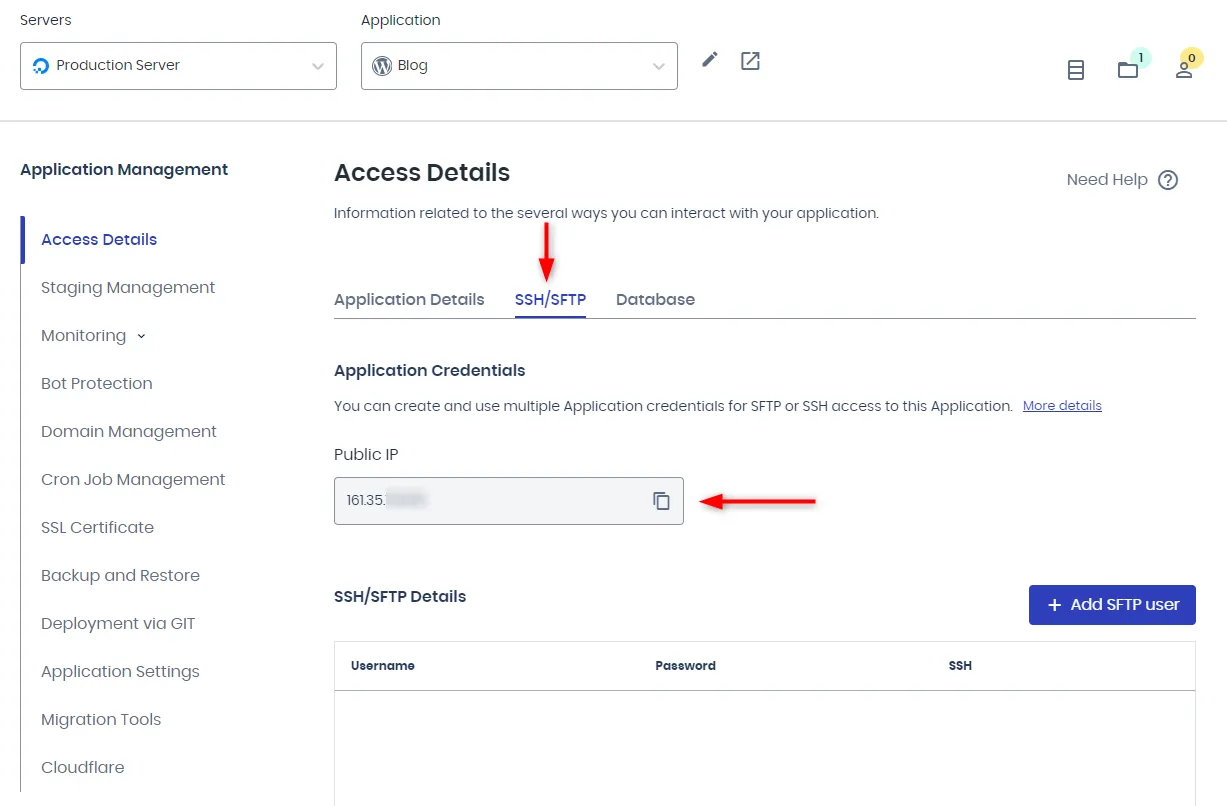
- 服务器IP(SFTP Host):同一页面的「SSH/SFTP」标签下的Public IP;
- 数据库名(Database Name):同一页面的「Database」标签下的DB Name;
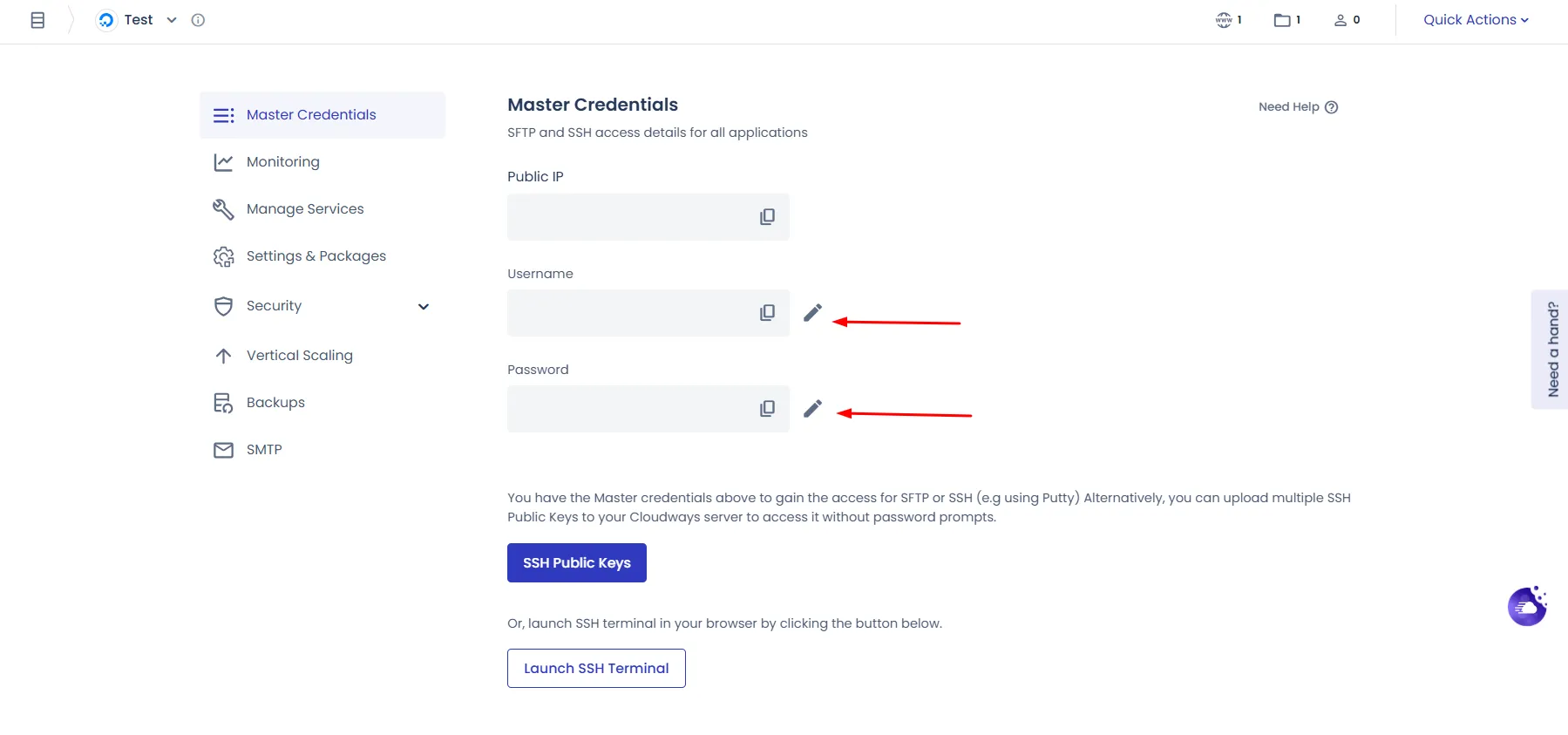
- SFTP用户名和密码:在服务器管理的「Master Credentials」页面,用的是Master账号,不是WordPress后台的账号。
 从SiteGround或Hostinger搬到Cloudways:域名、邮箱、DNS怎么处理(图 1)
 从SiteGround或Hostinger搬到Cloudways:域名、邮箱、DNS怎么处理(图 2)
 从SiteGround或Hostinger搬到Cloudways:域名、邮箱、DNS怎么处理(图 3)
 从SiteGround或Hostinger搬到Cloudways:域名、邮箱、DNS怎么处理(图 4)
2. 在旧网站安装插件
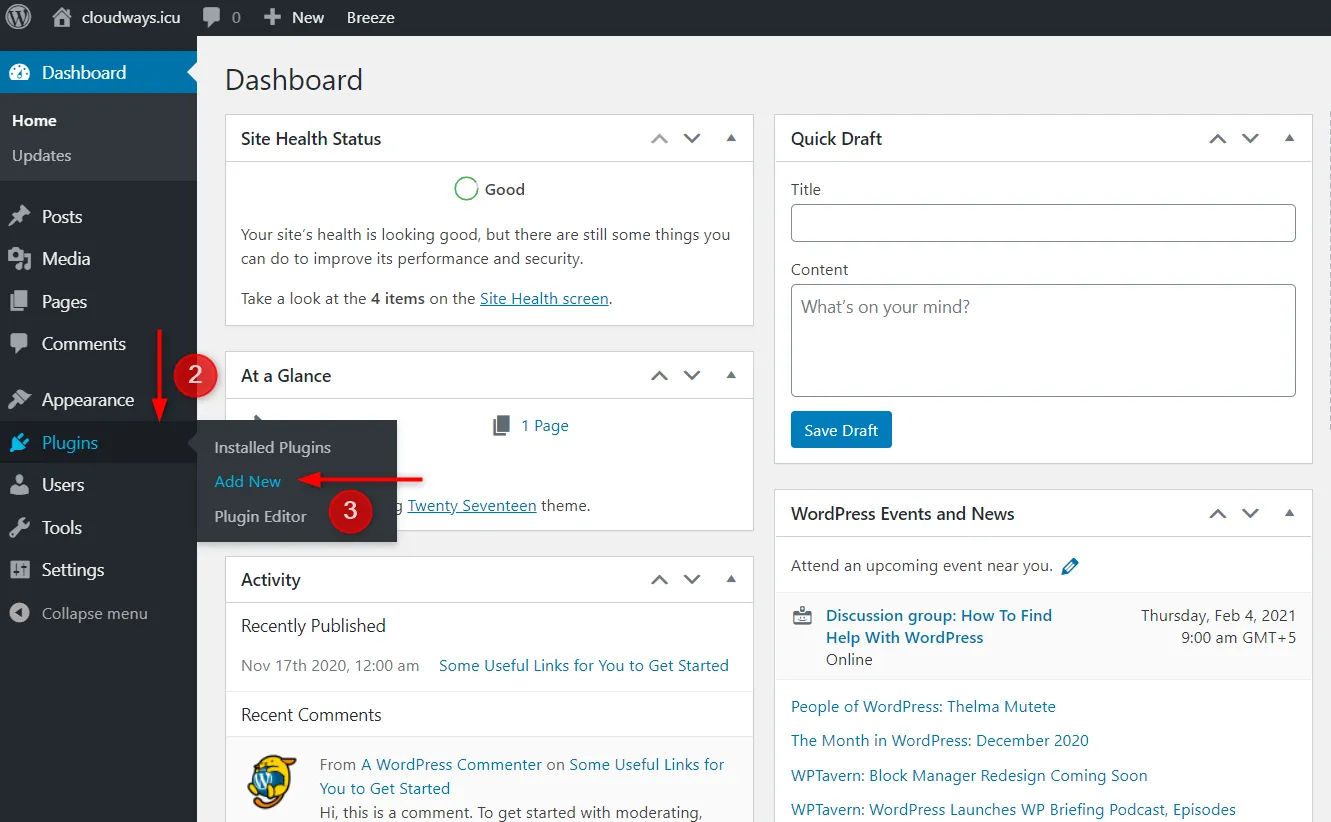
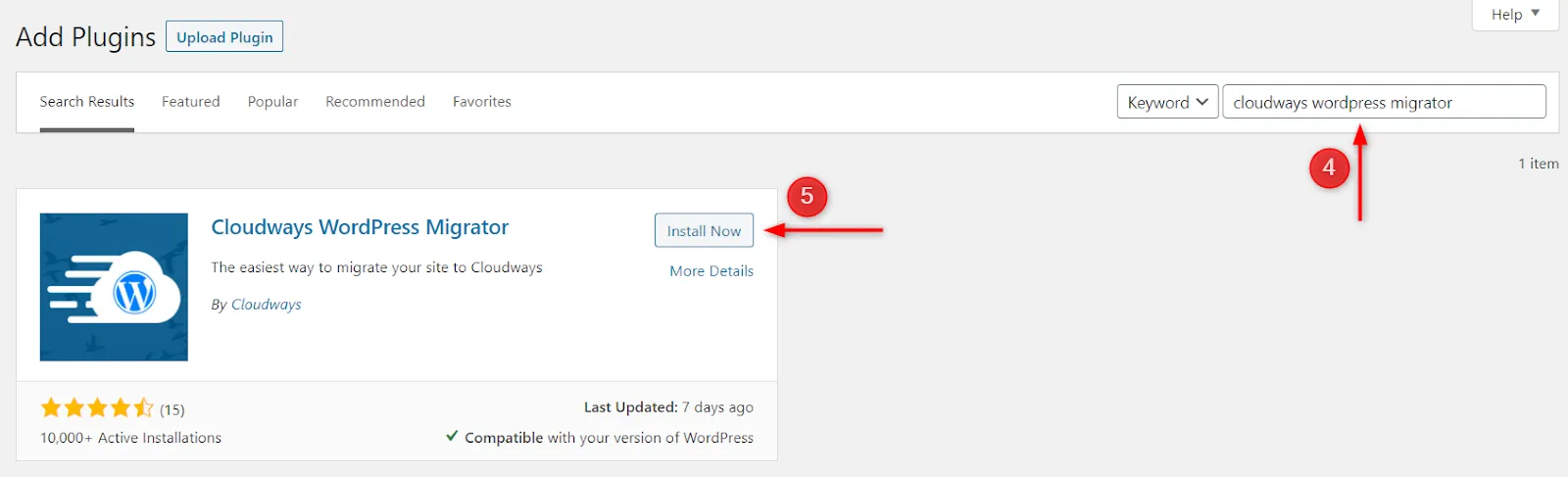
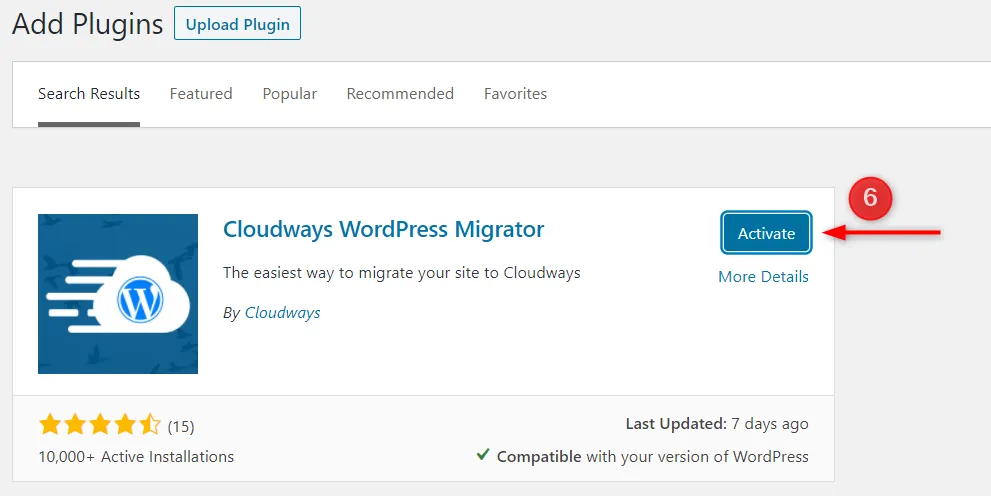
登录旧网站的WordPress后台,进入「插件」→「安装插件」,搜索「Cloudways WordPress Migrator」,点击「现在安装」,安装完成后点击「启用」。
 从SiteGround或Hostinger搬到Cloudways:域名、邮箱、DNS怎么处理(图 5)
 从SiteGround或Hostinger搬到Cloudways:域名、邮箱、DNS怎么处理(图 6)
 从SiteGround或Hostinger搬到Cloudways:域名、邮箱、DNS怎么处理(图 7)
启用后会自动弹出迁移向导。如果关掉了,可以在WordPress后台左侧菜单的「Cloudways Migrate」里重新打开。
3. 填写迁移信息
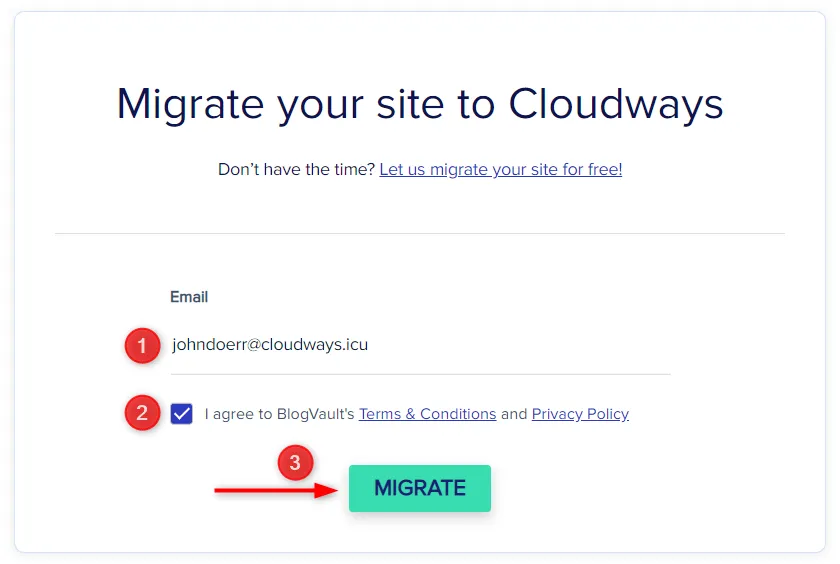
向导先要你填邮箱(用来接收迁移进度的通知)、勾选同意服务条款,然后点击Migrate。
 从SiteGround或Hostinger搬到Cloudways:域名、邮箱、DNS怎么处理(图 8)
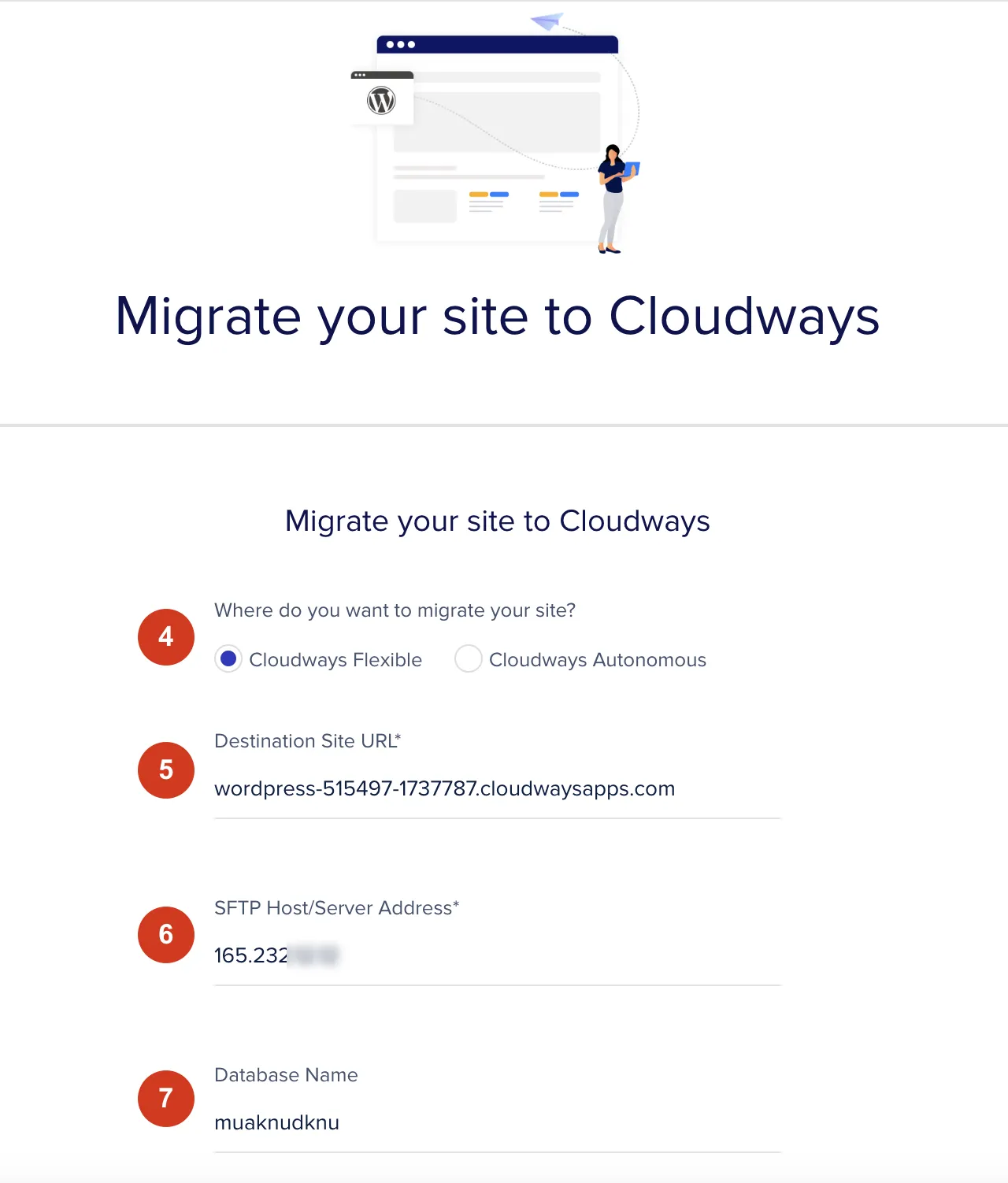
接着填写目标网站的信息:
- 平台:选Cloudways Flexible(如果买的是Autonomous方案,就选Autonomous,两者的区别见《Cloudways Flexible、Autonomous、Velocity有什么区别?怎么选》);
- Destination Site URL:填上面查到的临时网址;
- SFTP Host / Server Address:填服务器的Public IP;
- Database Name:填数据库名;
- SFTP Username / Password:填Master用户名和密码;
- HTTP Auth enabled?:Cloudways的应用没有设置密码保护,选No。
 从SiteGround或Hostinger搬到Cloudways:域名、邮箱、DNS怎么处理(图 9)
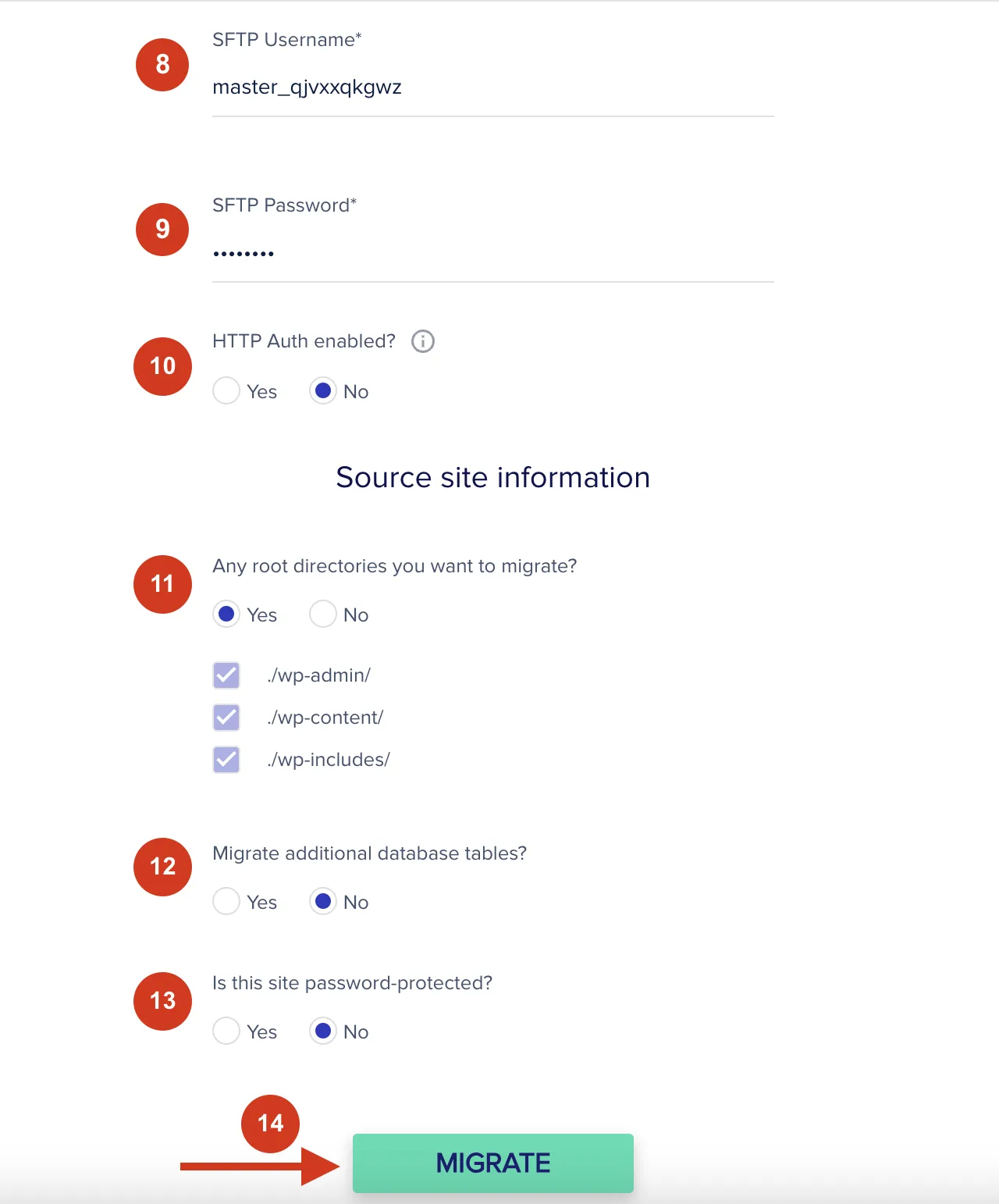
下半部分是旧网站的信息:
- 要迁移的根目录:选Yes会列出
wp-admin、wp-content、wp-includes等目录,public_html里如果还有WordPress之外的自定义目录,也可以在这里勾选; - 是否迁移额外的数据库表:旧网站数据库里有非WordPress自带的表(比如其他程序创建的)才选Yes,并勾选需要的表;
- 旧网站是否有密码保护:没有就选No。
全部填好,点击Migrate。
 从SiteGround或Hostinger搬到Cloudways:域名、邮箱、DNS怎么处理(图 10)
4. 等待迁移完成
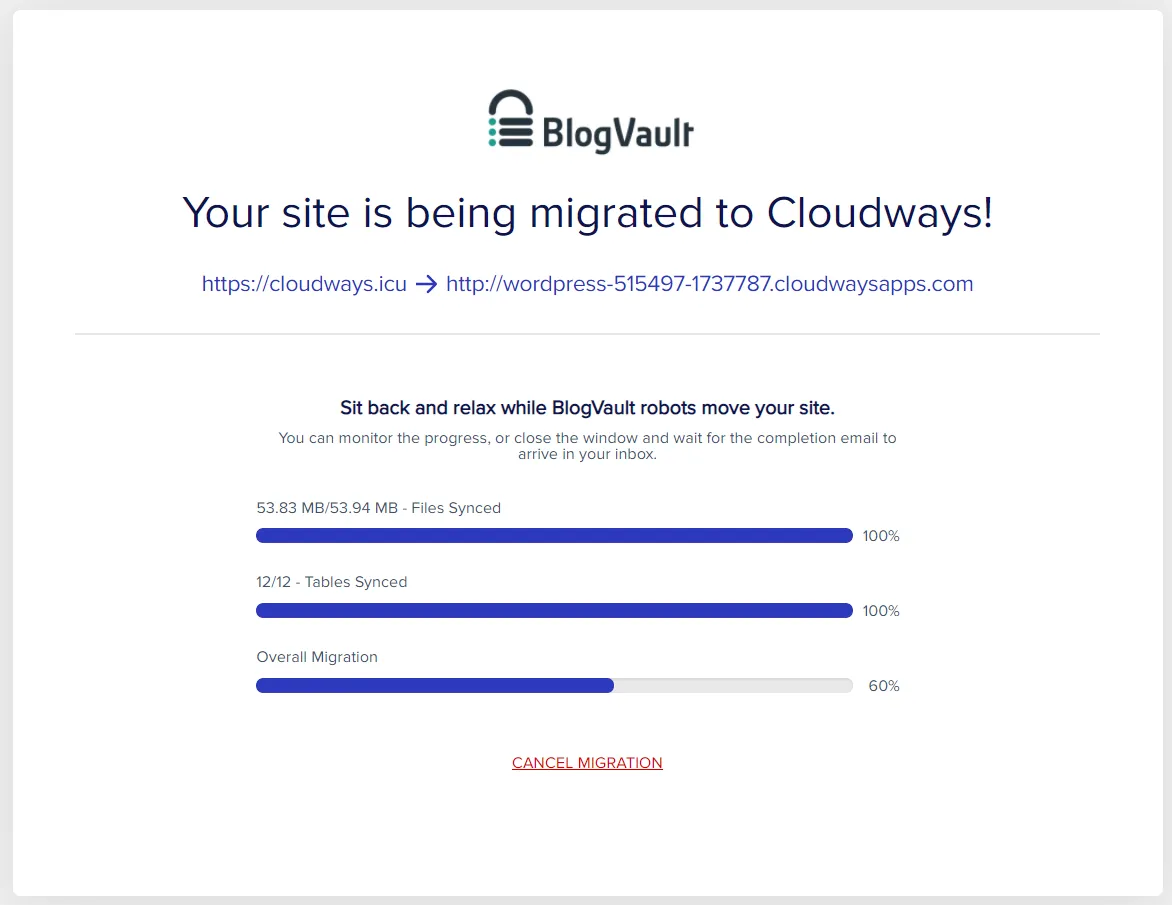
页面上会显示文件和数据库表的同步进度。时间取决于网站大小,期间可以关掉页面,完成后会收到邮件。
 从SiteGround或Hostinger搬到Cloudways:域名、邮箱、DNS怎么处理(图 11)
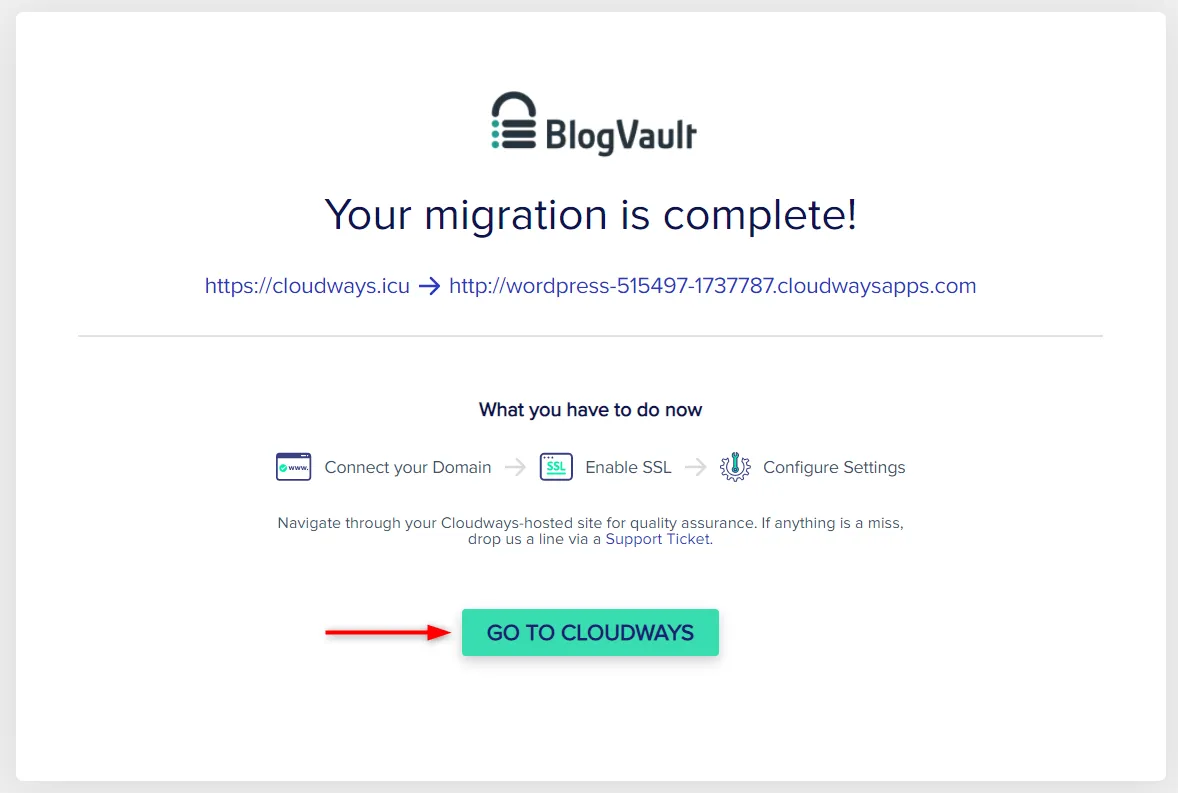
迁移完成后,点击「Go to Cloudways」就可以打开迁移过来的新网站。
 从SiteGround或Hostinger搬到Cloudways:域名、邮箱、DNS怎么处理(图 12)
新网站的WordPress后台账号会和旧网站一致,登录不了的话,在应用的Access Details里查看或重置管理员密码。如果页面显示的还是旧内容或样式错乱,到Cloudways面板里清除Varnish缓存(Purge)。
从SiteGround和Hostinger迁出时要注意的几点
- 迁移是把旧网站“复制”过去,旧网站不受影响,仍然正常运行;
- 迁移前把旧网站的安全和缓存插件临时停用。 SiteGround的Security Optimizer带有登录限制和防火墙规则,可能会拦截迁移插件的连接;Hostinger上的LiteSpeed Cache建议先清空缓存再停用,可以减小要传输的体积;
- 如果网站设置了密码保护(服务器层面的HTTP密码、前台密码保护插件、维护模式插件),迁移前要先关掉,否则迁移会被拦住,迁移完成后再恢复。这里说的密码保护指的是访客访问网站前台时的限制,不是WordPress后台的登录密码;
- 清理一下不需要的备份文件。有些备份插件把备份包存在网站目录里,不清理的话会被一起搬过去,既慢又占空间;
- WordPress多站点(Multisite)目前只有Flexible支持。要先在Cloudways的应用设置里启用Multisite(选子域名还是子目录要和旧网站一致,启用后不能撤销),把网络的主域名加到Domain Management并设为主域名,迁移时目标网址填这个主域名,并选择迁移额外的数据库表。
第三步:用临时域名测试
迁移完成后,用Cloudways分配的临时域名打开网站,检查:
- 页面、图片、菜单是否正常;
- 后台能否登录,账号密码和旧网站一样;
- 表单、搜索、WooCommerce购物车和结账是否正常。
第四步:绑定域名并修改解析
- 在Cloudways面板进入这个应用的「Domain Management」,添加你的域名并设为主域名(Primary Domain),带www和不带www的都加上;
- 到域名的DNS管理处(域名注册商,或者你正在使用的DNS服务,比如Cloudflare),把A记录改成Cloudways服务器的公网IP。
这里有一个从共享主机迁出时很常见的坑:如果域名的DNS服务器用的是SiteGround或Hostinger的,旧主机到期后,这些DNS记录也可能失效。 稳妥的做法是,把DNS服务器改成域名注册商自带的DNS或者Cloudflare,在那里重新添加A记录、MX记录等所有记录,然后再做切换。
解析修改后一般几个小时内生效,最长24到48小时。这期间新旧网站都要保持运行。
第五步:安装SSL证书
解析生效后,在应用的「SSL Certificate」里选择Let's Encrypt,填写邮箱和域名,点击安装,免费并且自动续期。之后在面板里开启强制HTTPS跳转。
第六步:发信、邮箱和缓存插件
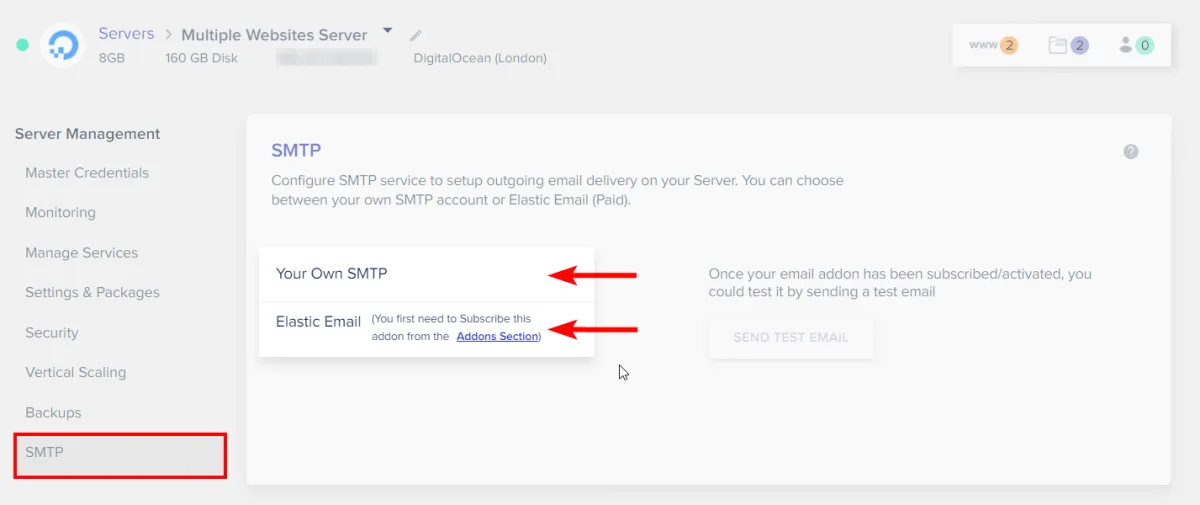
配置SMTP。 在Cloudways面板的服务器设置里配置SMTP(可以用Cloudways的Elastic Email附加项,或者你自己的SMTP服务),然后提交一次询盘表单,确认通知邮件能收到。
 从SiteGround或Hostinger搬到Cloudways:域名、邮箱、DNS怎么处理(图 13)
迁移邮箱。 把域名邮箱换到新的服务商,修改MX记录,并在旧主机到期前把旧邮件导出或迁移走。
更换缓存插件。 旧主机的专用插件到了Cloudways上不再有效,需要删除:
- 从SiteGround迁来的:删除Speed Optimizer和Security Optimizer插件;
- 从Hostinger迁来的:LiteSpeed Cache的页面缓存依赖LiteSpeed服务器,在Cloudways上不起作用,建议停用并删除。
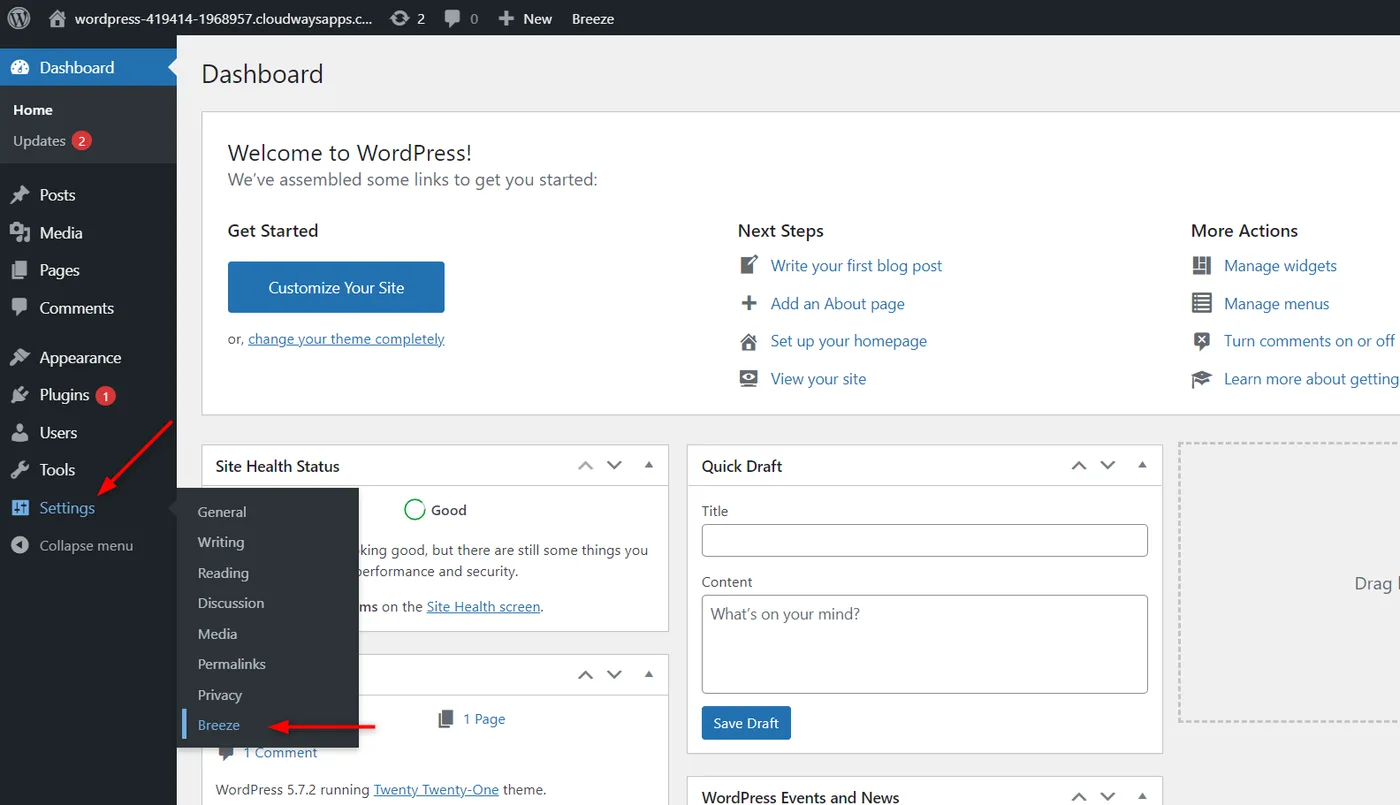
然后换成Cloudways自己的缓存插件Breeze。新建的WordPress应用默认带Breeze,但迁移过来的网站用的是旧网站的插件列表,需要自己安装。
 从SiteGround或Hostinger搬到Cloudways:域名、邮箱、DNS怎么处理(图 14)
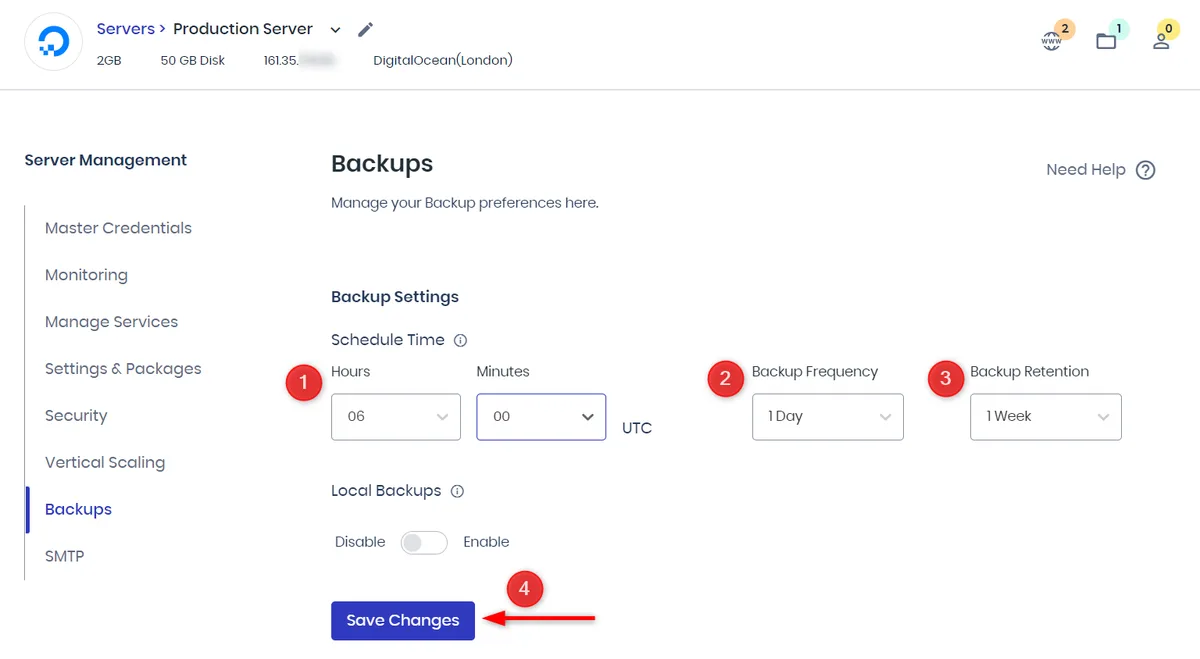
设置备份。 在服务器的「Backups」里设置自动备份的频率和保留时间。异地备份按存储量计费($0.033/GB)。
 从SiteGround或Hostinger搬到Cloudways:域名、邮箱、DNS怎么处理(图 15)
第七步:停掉旧主机
新网站稳定运行一周左右,再处理旧主机:
常见问题
迁移期间网站会中断吗?
不会。旧网站一直在线,直到域名解析切换到Cloudways。
迁移过程中旧网站产生的新数据怎么办?
插件迁移的是开始迁移那一刻的数据。电商站建议选订单最少的时间段操作,迁移完成后尽快切换解析;也可以在切换前把旧网站临时设为维护模式,避免新订单落在旧网站上。
3天试用期够用吗?
对一个中小型网站,迁移加测试一般一天之内可以完成。试用到期前升级为付费账号,服务器和数据会保留。
迁移后发现不合适怎么办?
把域名解析改回旧主机即可,所以旧主机不要急着取消。Cloudways按小时计费,删除服务器后不再扣费。
总结
把网站迁移到Cloudways的步骤是:开服务器,用Cloudways WordPress Migrator插件复制网站,测试,绑定域名并改解析,安装SSL。真正需要注意的是共享主机原来帮你包办、而Cloudways不提供的三样东西:域名、域名邮箱和发信。把这三件事提前安排好,迁移就很顺利。
想比较三家主机,可以看《WordPress主机推荐(2026):Hostinger、SiteGround、Cloudways怎么选?》。
更多Cloudways的使用教程,可以查看《Cloudways主机教程汇总》。
以上价格仅供参考,购买时请以Cloudways官网实际显示的价格为准。