
Sitemap(站点地图)通常是一个 XML 文件,列出网站希望搜索引擎发现的页面。它对新站、页面较多或内链结构复杂的网站尤其方便,但它只是发现 URL 的提示,提交 Sitemap 不代表 Google 一定会抓取、收录或给页面排名。可对照 Google 的 Sitemap 创建与提交说明。
Sitemap 能解决什么问题
搜索引擎可以通过页面链接发现新网址;Sitemap 则提供一份更直接的 URL 清单。对刚上线的网站或近期迁站的网站,提交 Sitemap 有助于 Google 找到站点上的正式页面。
它还可以让你在 Search Console 里查看 Sitemap 是否成功读取,以及发现 URL 的处理概况。遇到未收录问题时,Sitemap 只能帮助确认「Google 知道这个 URL」,不能说明页面质量足够或应该收录。
Sitemap 里放哪些网址
建议只放你希望出现在搜索结果中的规范网址:
- 能正常打开并返回成功状态的页面;
- 没有
noindex的页面; - 没有被 robots.txt 阻止抓取的页面;
- URL 格式统一的正式版本(例如全部使用 HTTPS 和选定的主域名)。
通常不放登录页、站内搜索结果、测试页面、已重定向的旧地址、重复参数版本或明确不希望收录的页面。若有分页、语言版本或媒体文件等特殊需求,再参照 Google 对相应格式的说明。
XML Sitemap 示例
最简单的 Sitemap 大致如下:
<?xml version="1.0" encoding="UTF-8"?>
<urlset xmlns="http://www.sitemaps.org/schemas/sitemap/0.9">
  <url>
    <loc>https://example.com/seo-guide/</loc>
    <lastmod>2026-10-13</lastmod>
  </url>
</urlset>
<loc> 是完整 URL。<lastmod> 表示页面有实质内容更新的时间,只有日期准确时才值得提供。Google 会忽略 <priority> 和 <changefreq> 字段,所以不必花时间给每一页设不同优先级。
大多数 WordPress SEO 插件或现代建站系统都能自动生成 Sitemap。先在浏览器中检查常见地址(例如 /sitemap.xml 或插件给出的地址),确认能打开、内容有效,再提交。不要同时维护一份插件 Sitemap 和一份过时的手工文件。
本站的 Sitemap 在 https://woniune.com/sitemap.xml,用 Chrome 直接打开是这样的:
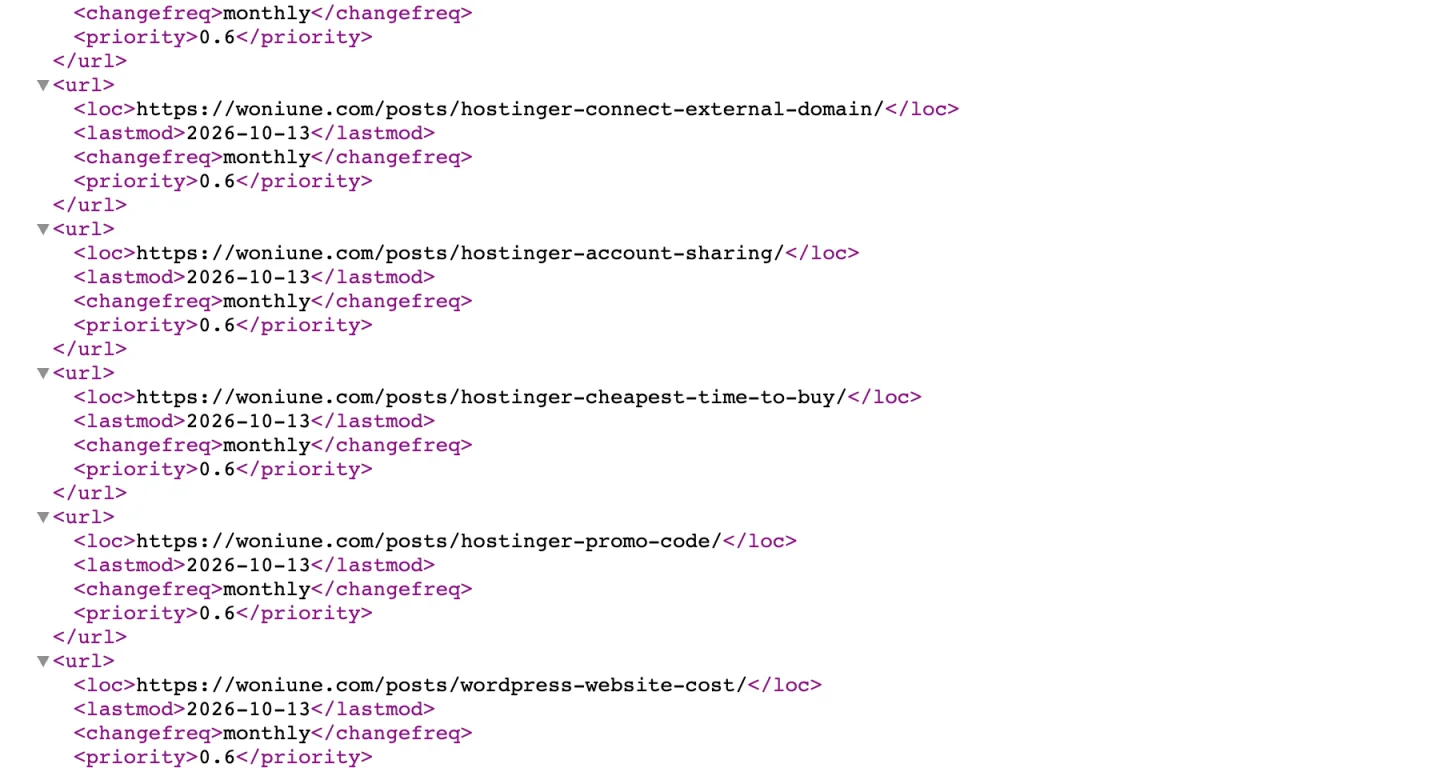
页面顶部会提示「This XML file does not appear to have any style information」,意思只是这个 XML 没有配样式表,不是错误。截图里的 changefreq 和 priority 是生成器默认带上的,Google 会忽略,Bing 等搜索引擎可能参考,留着没有坏处。
WordPress 里怎么生成
WordPress 5.5 以后自带一个基础 Sitemap,地址是 /wp-sitemap.xml。装了 Rank Math 或 Yoast 之后,插件会接管并输出自己的版本,地址一般是 /sitemap_index.xml。Rank Math 在设置向导里就有 Sitemap 这一步:
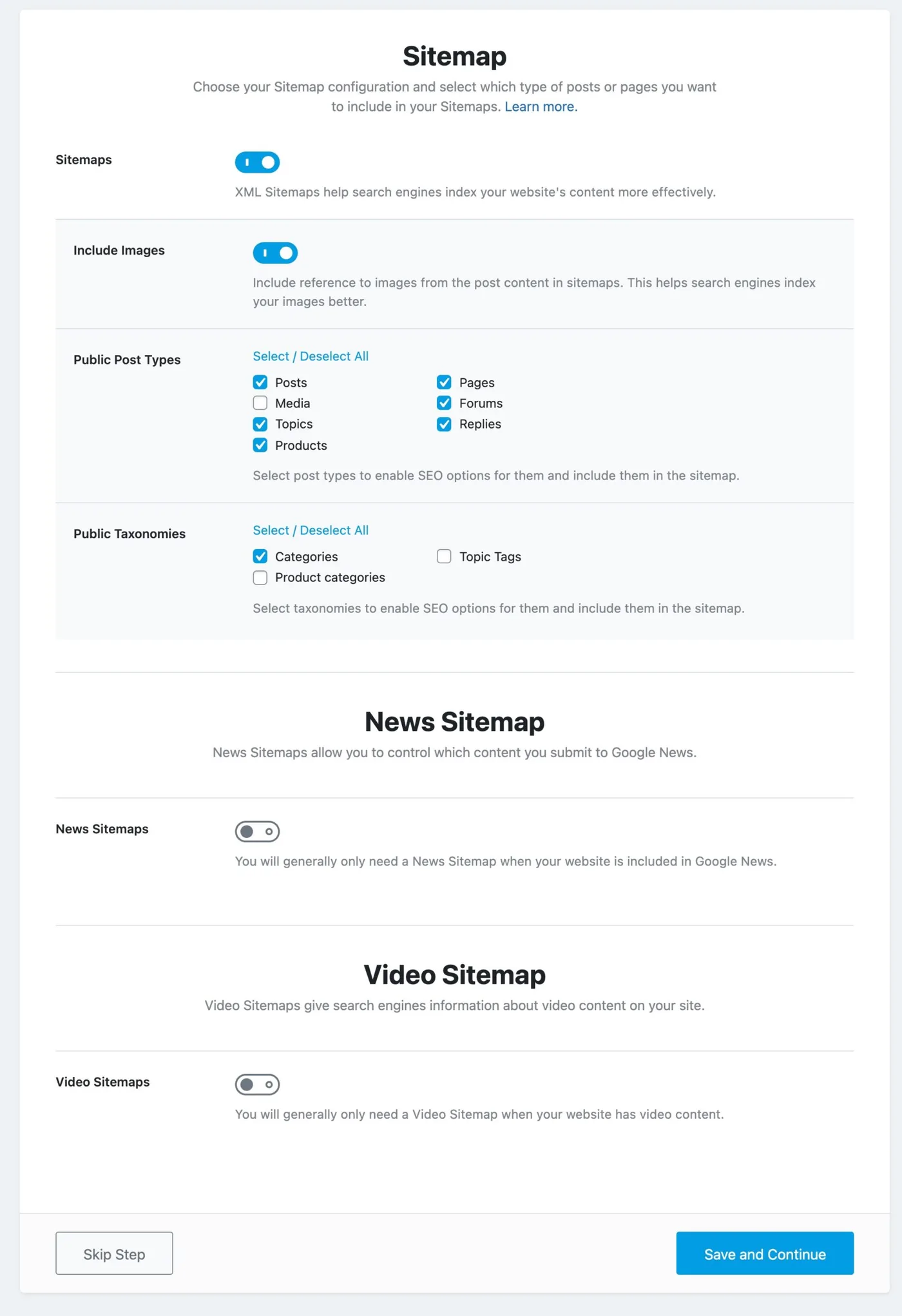
插件生成的 Sitemap 里可能还有标签归档、作者归档、附件页。这些页面多半没有独立内容,打开 Sitemap 看一眼,有的话在插件里关掉,详细步骤见《Rank Math设置教程》。提交到 Search Console 的,应该是插件给出的那个地址,而不是 WordPress 自带的 /wp-sitemap.xml。
在 Google Search Console 提交
- 登录 Google Search Console,确认网站资源已经验证;
- 打开左侧「站点地图」报告;
- 输入 Sitemap 地址,例如
sitemap.xml,然后点击提交; - 等待状态更新,检查是否读取成功、发现了多少网址;
- 若有错误,点击报告里的问题查看具体 URL 和原因。
提交后无需每天重复提交同一个文件。网站新增或更新页面时,系统生成的 Sitemap 会自动变化,Google 会在之后重新读取。
Sitemap 和手动请求收录的关系
Sitemap 适合告诉 Google 一批 URL;网址检查工具适合检查单个重要页面,必要时请求重新抓取。请求抓取不保证页面会被收录,也不保证当天出现在搜索结果。
如果页面一直没有进入索引,先用网址检查确认:Googlebot 能否访问、页面是否返回正常状态、是否有 noindex、是否被 robots.txt 阻止、canonical 指向哪里。然后再判断内容是否提供了独立价值。重复提交通常不能解决内容或技术问题。
提交了 Sitemap,能收录多少?
拿本站自己的数据举个例子。2026 年 10 月本站改版,sitemap.xml 里有将近 300 个网址。截至 10 月 12 日,Search Console「网页索引」报告里的数字是:
| 项目 | 数量 |
|---|---|
| 已编入索引 | 137 |
| 已抓取,尚未编入索引 | 31 |
已收录的还不到 Sitemap 网址的一半。「已抓取,尚未编入索引」的 31 个网址里有 19 篇文章:Google 已经来抓过,但暂时认为不值得收录。其余是分类页、标签页、关于页和几个旧资源网址。另外还有不少网址是改版后才加进 Sitemap 的,Google 还没来得及处理。
前一类要靠改进内容解决,后一类只能等。不管哪一类,反复提交 Sitemap 都没有用。
提交前自查:Sitemap 里有没有不该放的网址
Search Console 读取 Sitemap 后,如果里面混进了跳转、404 或 noindex 的网址,会在报告里提示「已提交的网址……」类问题。与其等报告,不如提交前自己扫一遍。Mac 或 Linux 终端里运行下面这段(把域名换成你的;Sitemap 是索引文件的话,要对每个子 Sitemap 分别运行):
curl -s https://example.com/sitemap.xml | grep -o '<loc>[^<]*' | sed 's/<loc>//' | while read url; do
  code=$(curl -s -o /dev/null -w '%{http_code}' "$url")
  [ "$code" != "200" ] && echo "$code $url"
done
它会逐个访问 Sitemap 里的网址,只打印状态码不是 200 的。没有任何输出,就说明全部能正常打开。本站 293 个网址跑一遍大约 7 分钟,结果没有输出。常见的输出和处理方式:
301/302:Sitemap 里写的是旧地址,换成跳转后的正式地址;404:页面已删除,从 Sitemap 去掉(插件生成的 Sitemap 通常会自动处理,手写的才容易漏);403/5xx:服务器或防火墙拦截了访问,检查安全插件或 CDN 规则。
noindex 页面状态码是 200,这段脚本查不出来。可以在 Search Console 的「网页索引」报告里看「已被 'noindex' 标记排除」这一项,把其中属于 Sitemap 的网址找出来处理。
如果网站使用 WordPress,可参考《在 WordPress 里向 Google 提交收录》了解现有的提交方式;面向 Bing 等搜索引擎的主动通知见《WordPress 添加 IndexNow》。
Sitemap 格式常见问题
Sitemap 越大越好吗?
不用把所有系统 URL 都塞进去。它的作用是列出规范、可索引且有价值的页面。超大型网站可以拆分多个 Sitemap,再用 Sitemap Index 管理。
HTML Sitemap 能替代 XML 吗?
不能完全替代。HTML 站点地图是给访客浏览的普通网页,也可能帮助用户找到内容;XML Sitemap 是给搜索引擎读取的结构化 URL 清单。
站点地图能提高排名吗?
Sitemap 本身不保证排名提升。它主要帮助发现和提交 URL。页面能否收录、针对什么查询排名,仍取决于访问条件、内容和其他信号。
总结
把 Sitemap 当作一份维护良好的正式页面清单即可:只放可抓取、可索引的规范 URL,lastmod 写真实更新日期,然后提交到 Search Console 并查看错误报告。它能帮搜索引擎发现网址,但不能替代有价值的内容或保证收录。