Hostinger的后台里,和“让网站更快”有关的开关分散在三个地方:WordPress里的LiteSpeed Cache,Performance里的CDN,Advanced里的Cache Manager。名字都带着缓存或者加速,新手很容易搞不清楚该开哪个、要不要都开。
本文把三个功能放在一起讲:各自管什么,怎么打开,打开之后怎么清缓存。如果想了解图片、插件、PHP版本等更全面的优化方法,见《Hostinger里如何做WordPress网站的性能优化》。
三个功能分别管什么
| 功能 | 位置 | 作用 |
|---|---|---|
| LiteSpeed Cache | WordPress → Overview → Core | WordPress网站的页面缓存和代码优化,还可以开启对象缓存 |
| CDN | Performance → CDN | 把图片、CSS、JS等静态文件缓存到全球各地的节点,让海外访客就近获取 |
| Cache Manager | Advanced → Cache Manager | 主机层面的缓存开关,可以手动清除全站缓存或者清除某一个网址的缓存 |
简单说:LiteSpeed Cache管网站程序这一层怎么生成、缓存页面;Cache Manager是主机这一层的缓存开关和清理入口;CDN管离访客远近的问题。
三者可以同时开着,建议的顺序是:LiteSpeed Cache → CDN → 确认Cache Manager已开启。
第一步:启用LiteSpeed Cache
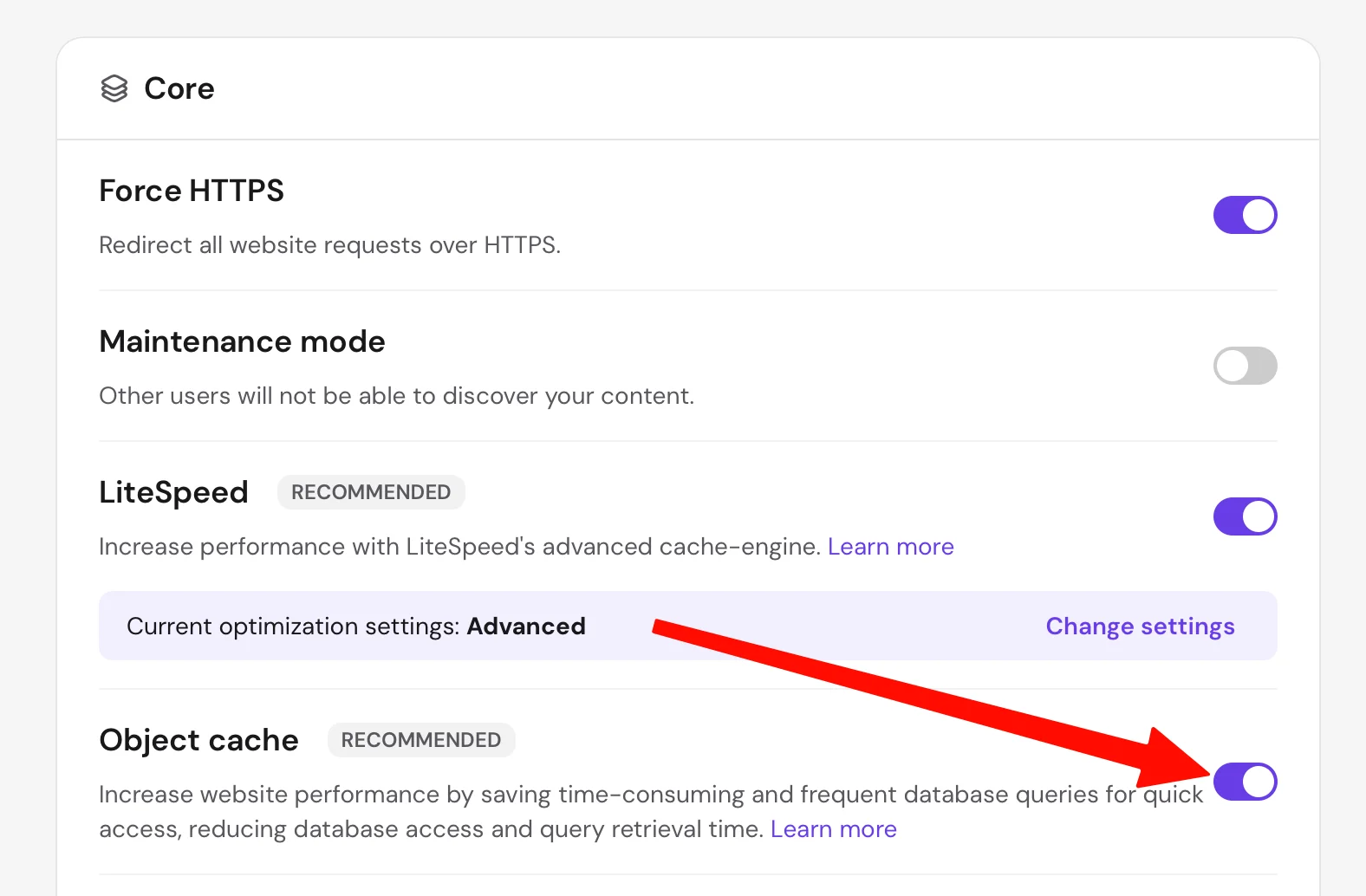
- 进入网站的Dashboard,点击「WordPress」→「Overview」,找到「Core」区域;
- 在「LiteSpeed」后面点击「Install」,安装完成后开关会变成打开状态;
- 点击「Current optimization settings」后面的「Change settings」,选择优化预设。新手选「Advanced」,应用之后检查一遍首页、文章页和表单有没有错乱;
- 动态内容多的网站(商城、会员站),把下面的「Object cache」也打开。
这一步的详细步骤和三个预设的区别,见《Hostinger的LiteSpeed Cache怎么启用和设置》。
第二步:启用CDN
- 进入网站的Dashboard,点击「Performance」→「CDN」;
- 状态是未启用的话,点击「Enable」,等几分钟,状态变成「Active」就可以了。

启用之前注意两点:
- Hostinger CDN和Cloudflare只能用一个,已经接入Cloudflare的,要先停掉;
- 启用后域名的A记录和AAAA记录会被更新。域名用的是Hostinger的DNS,自动完成;DNS在别处管理的,要按页面提示手动修改。
详细的设置和注意事项,见《Hostinger的网站如何启用CDN》。
第三步:检查Cache Manager
Cache Manager在网站Dashboard左侧菜单的「Advanced」下面:
- 点击「Advanced」展开,找到「Cache Manager」并点击进入;
- 页面上的「Automatic cache」是缓存的总开关,确认它是打开状态(紫色);
- 下面的「Purge Manually」后面有一个「Purge All」按钮,用来手动清除全部缓存;
- 「Purge a specific URL」可以填入某一个网址,只清除这个页面的缓存。
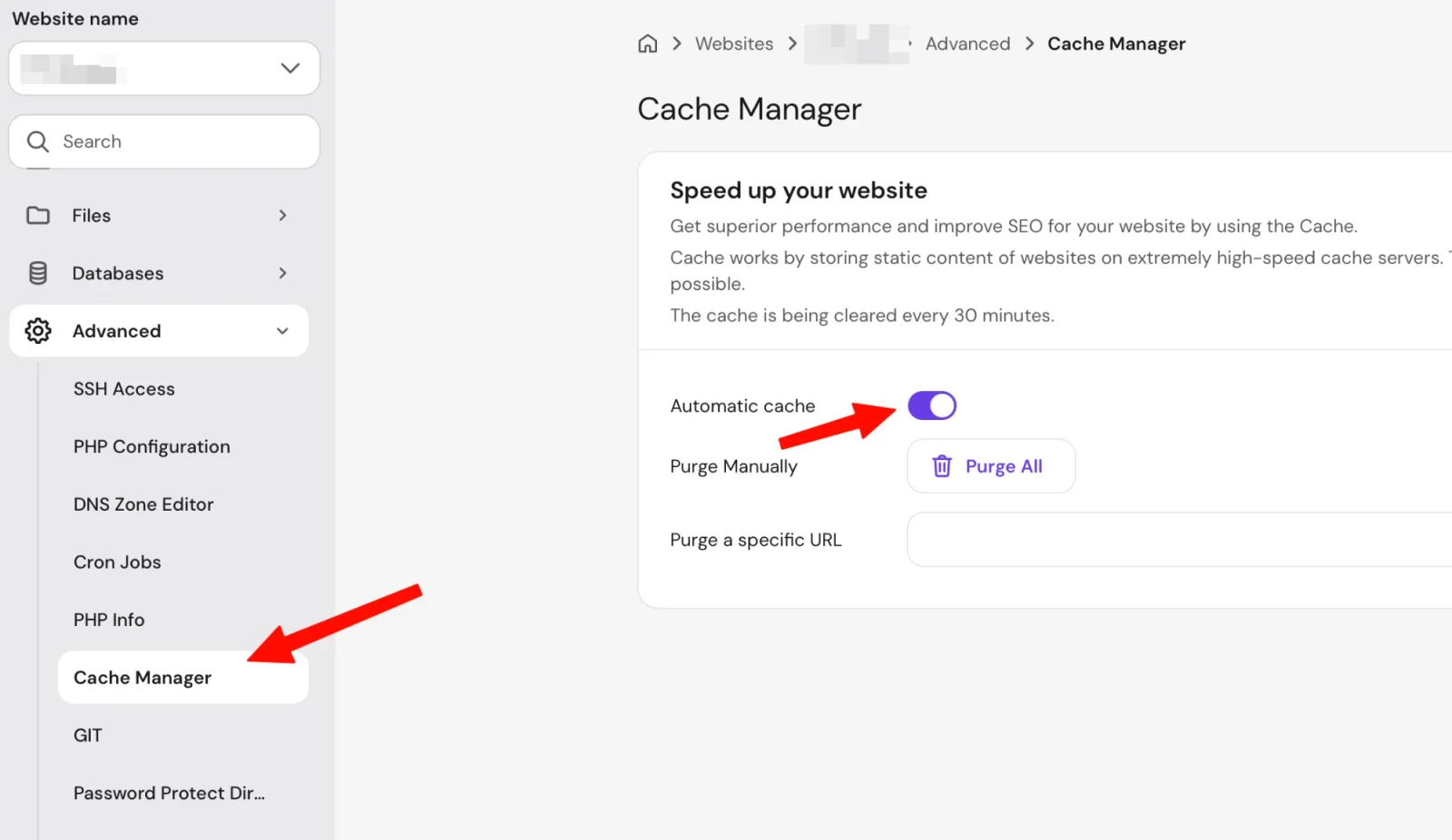
页面上的说明写着,缓存是把网站的静态内容存放在高速缓存服务器上,并且每30分钟会自动清理一次。所以就算不手动清,过一会儿旧内容也会被更新。
「Purge a specific URL」很实用:只改了一篇文章,不想把整个网站的缓存都清掉,就把这篇文章的网址填进去清除。
改了内容前台不更新,按什么顺序清缓存
三处都有缓存,改了网站内容之后前台没变化,就按这个顺序依次清除:
- LiteSpeed Cache:WordPress后台顶部的LiteSpeed图标 →「清除全部」;
- Cache Manager:「Advanced」→「Cache Manager」→「Purge All」,或者只清除指定网址;
- CDN:「Performance」→「CDN」→「Flush cache」。
清完之后用无痕窗口打开页面确认。登录了WordPress后台的浏览器,看到的页面不一定和访客看到的一样,用无痕窗口更准确。
正在频繁改版的时候,可以把CDN的「Development mode」临时打开,绕过CDN缓存,改完再关掉。
常见问题
三个都要开吗?
WordPress网站建议都开。LiteSpeed Cache对速度的帮助最大;CDN对海外访客的帮助最大;Cache Manager默认就是打开的,保持默认就行。
国内访问会变快吗?
不要抱太大期望。Hostinger的CDN节点都在海外,中国大陆没有节点。外贸网站关心的是海外访客的速度,这部分才是提升的重点。
开了以后页面错乱了怎么办?
大多是LiteSpeed的CSS/JS压缩或者延迟加载和主题、插件不兼容。先把预设换成Basic,清除缓存再看,不要同时调好几项,一次只改一处才知道是哪里的问题。
还需要装WP Rocket之类的缓存插件吗?
不需要,也不建议装,多个缓存插件之间会冲突。
总结
Hostinger提速的三个开关:WordPress的LiteSpeed Cache(选Advanced预设)、Performance里的CDN、Advanced里的Cache Manager(保持Automatic cache打开)。改了内容不更新时,依次清除LiteSpeed、Cache Manager和CDN三处的缓存。
打开这三项之后,如果还觉得慢,再去看图片、插件、PHP版本和机房位置,见《Hostinger里如何做WordPress网站的性能优化》。更多教程可以查看《Hostinger主机教程汇总》。