先说结论:Cloudways不支持支付宝,也不支持微信支付和银联卡直接付款。
但比“支持哪些付款方式”更重要的是另一件事:Cloudways的付款逻辑和SiteGround、Hostinger完全不是一回事。
在SiteGround和Hostinger,你下单时选好套餐和周期,当场付一笔钱(通常是一年或更长),付完就用。Cloudways不是这样。它没有“下单付款”这一步,你只是绑定一个付款方式,之后用多少、月初算账、自动扣款。
Cloudways目前接受的付款方式只有两种:
- 信用卡或借记卡:Visa、Mastercard、American Express、Discover;
- PayPal。
所有交易以美元结算。下面按官方帮助文档,把国内用户会遇到的情况讲清楚。
Cloudways和SiteGround、Hostinger的付款,差在哪
| Cloudways | SiteGround / Hostinger | |
|---|---|---|
| 什么时候付钱 | 先用后付,每月1号结算上个月的用量 | 下单时预付整个订阅周期 |
| 付多少 | 按实际用量,用多少付多少 | 套餐价格固定,付一次管一年或更久 |
| 付款动作 | 绑定一个能被自动扣款的方式,之后不用再操作 | 下单时手动付一次 |
| 能不能用支付宝 | 不能 | Hostinger可以,见下文链接 |
| 付款失败的后果 | 7天后限制后台,10天后停机,28天后删数据 | 一般是续费失败、服务到期 |
| 不用了怎么办 | 删掉服务器,付完最后一期账单 | 不再续费,或申请退款 |
所以在Cloudways,“付款”这件事的本质是:给账号绑一张能被持续扣款的卡,或者一个PayPal账号。 这也是它不支持支付宝、微信的根本原因:这两种都是“你扫码,我收款”的一次性支付,没办法让平台每月自动去扣。
这个差别带来三个实际影响:
- 绑卡不等于付钱。绑定当天只有1美元的预授权,不扣费。
- 账单金额不固定。服务器、插件、超出的流量,每个月都可能不一样。
- 卡必须一直可用。卡过期、被风控、余额不足,下个月1号扣款失败,后果比“续费失败”严重得多,后面会讲。
计费规则见《Cloudways多少钱?2026年价格表与计费方式》。
账号的三个阶段:试用、升级、正式
- 注册账号,免费试用3天,这时不需要任何付款方式;
- 想继续用,就绑定一张卡(或PayPal),把账号从试用(Trial)升级成正式账号。升级当天不扣费;
- 之后每月1号,Cloudways生成上个月的账单,从绑定的付款方式里自动扣款。
先找到账单页面
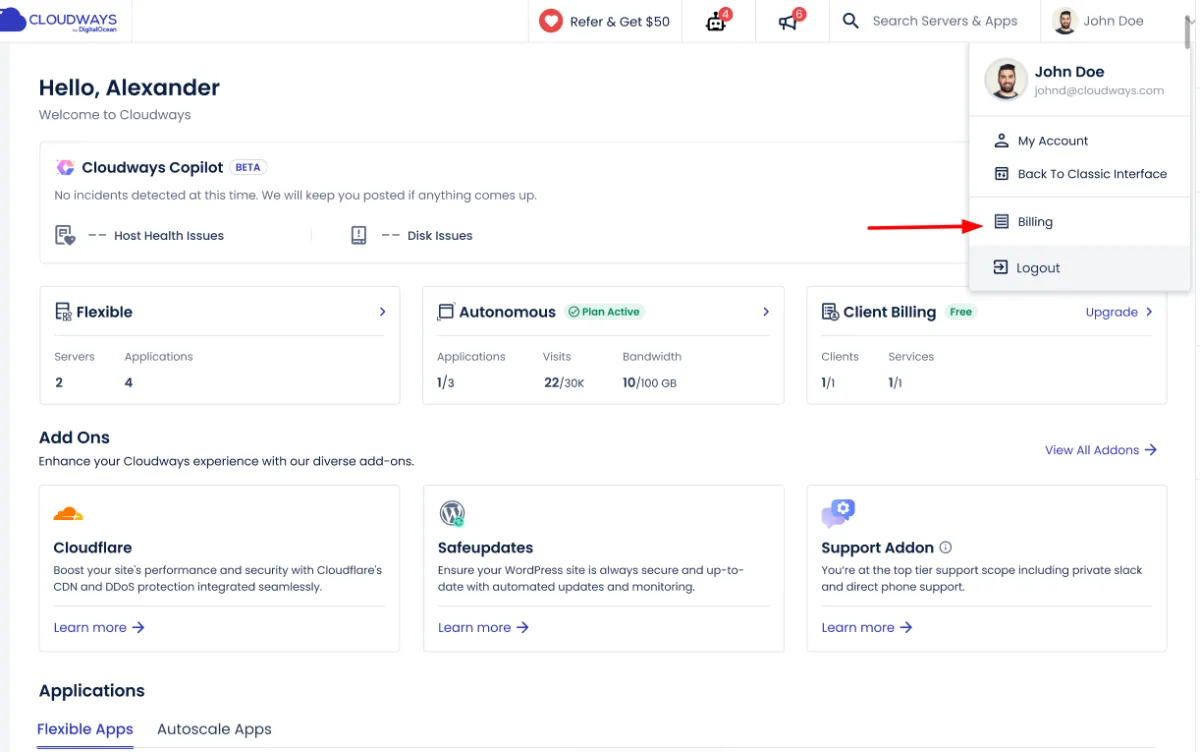
登录Cloudways后台,点击右上角的头像,在下拉菜单里选择「Billing」。
进入之后,账单页面有四个标签页:
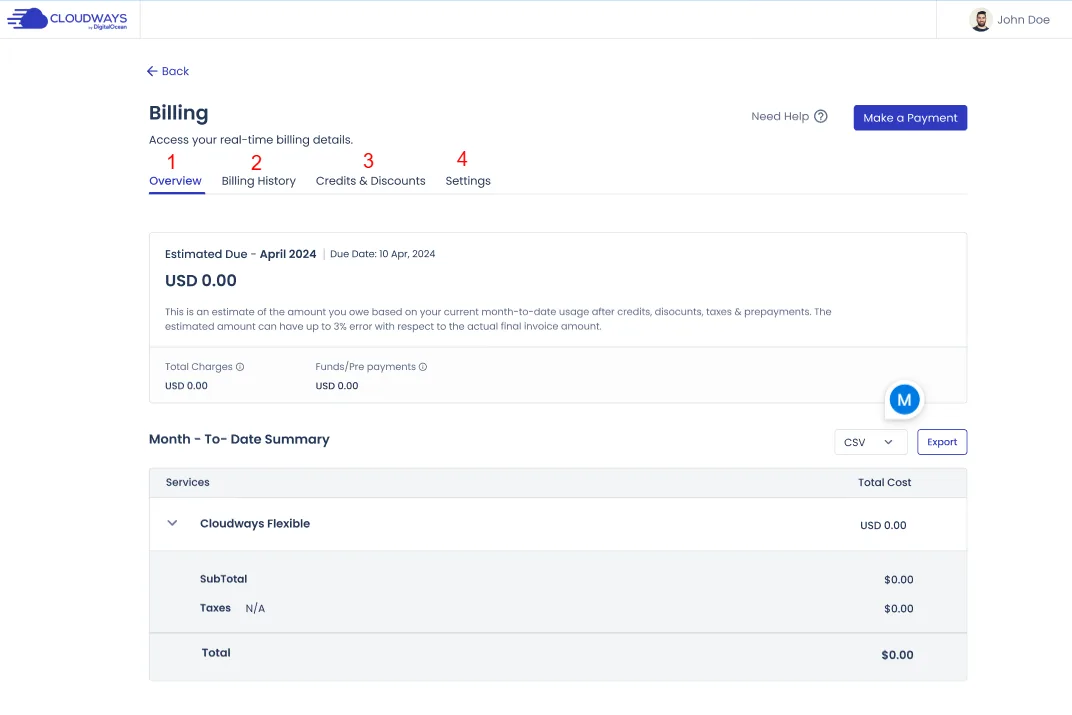
| 标签 | 能做什么 |
|---|---|
| Overview(概览) | 看本月预估费用、已产生的费用、逾期金额、预存款余额 |
| Billing History(账单历史) | 所有账单和付款记录,每一条都能下载PDF或CSV |
| Credits & Discounts(赠金与折扣) | 看优惠码折扣、赠金和过期时间 |
| Settings(设置) | 账单地址、税务地区、付款方式、费用提醒 |
绑卡、加PayPal、设置费用提醒,都在「Settings」里。
方法一:用信用卡付款
国内银行发行的、带有Visa或Mastercard标志的信用卡(双币卡或全币卡)可以直接使用。只有银联标志的卡不行。
绑卡步骤:
- 点击右上角头像,进入「Billing」,打开「Settings」标签页;
- 在「Payment Method」下点击「Add Payment Method」;
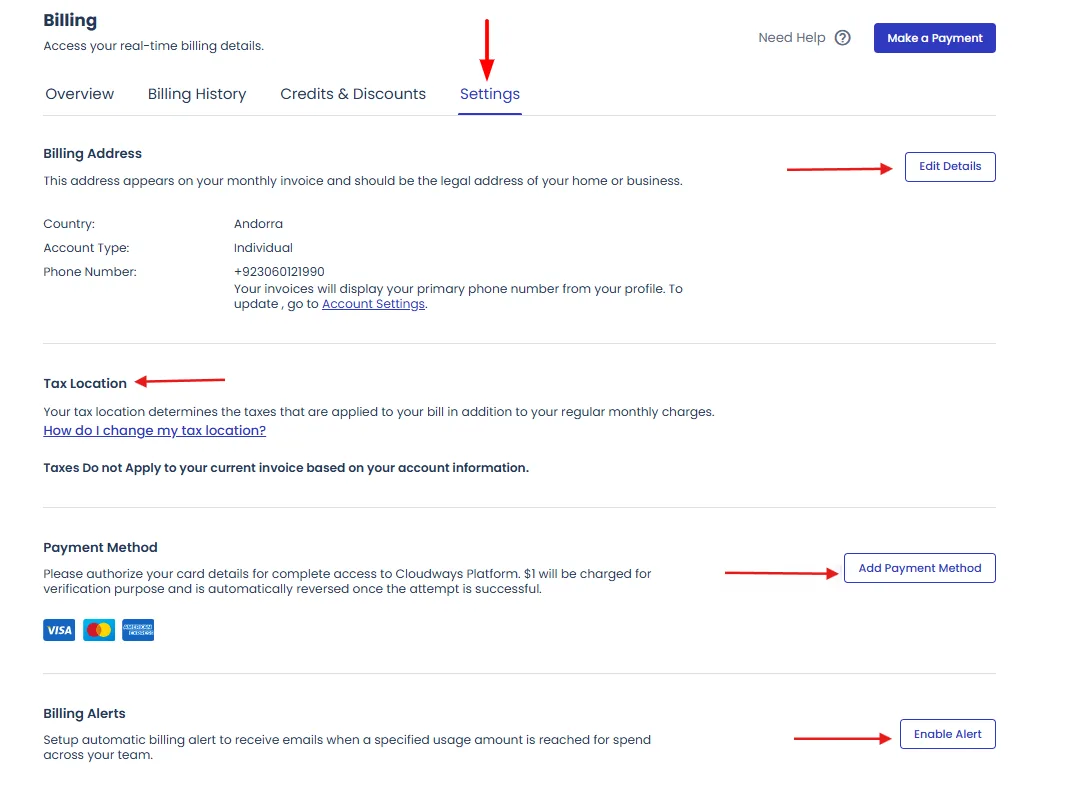
- 选择「Credit/Debit Card」,填写卡号、有效期、CVC,以及持卡人姓名、国家和账单地址;
- 点击「Proceed」提交。
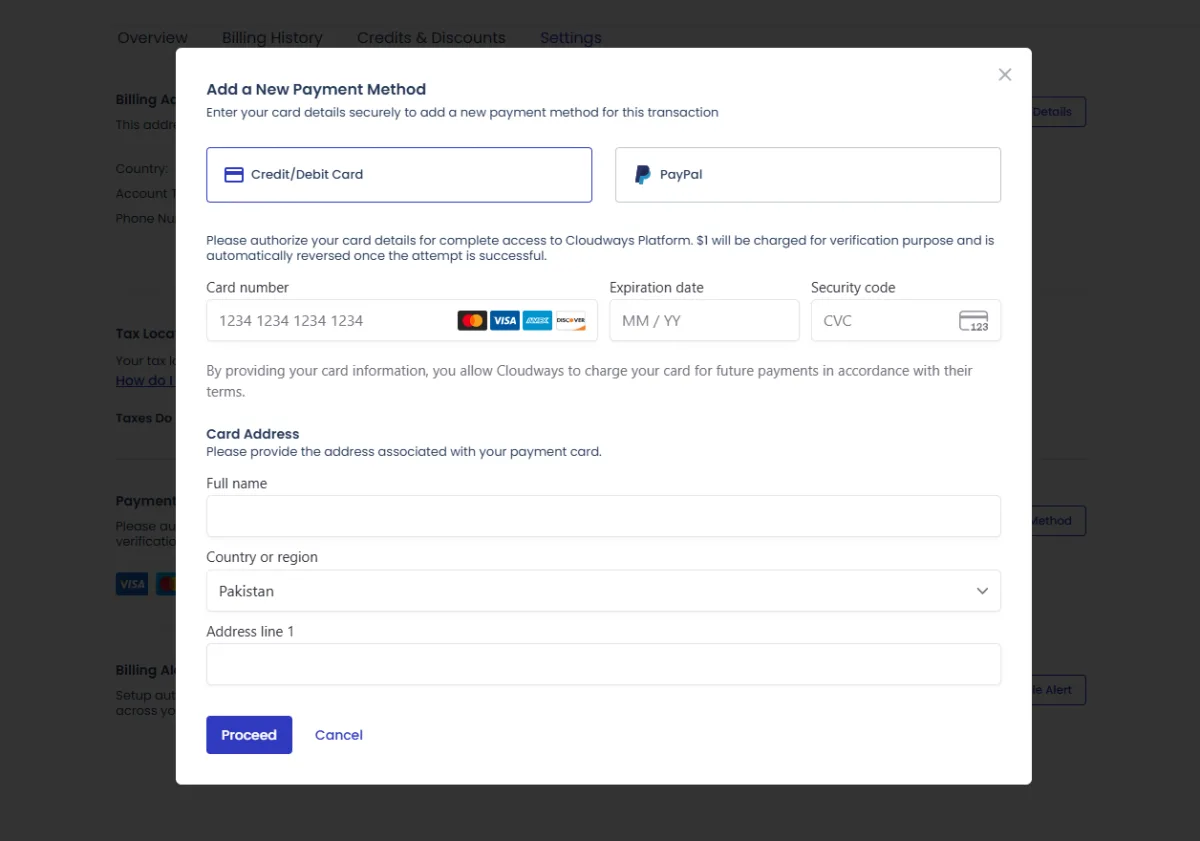
验证通过后,账号会自动升级为正式账号。
几点说明:
- 绑卡时会有一笔1美元的预授权,页面上写得很清楚:用来验证卡片有效,成功之后自动撤销,不会真的扣款。具体多久退回,取决于发卡银行,通常几天内。
- 账单地址用拼音或英文如实填写即可,不需要填国外地址。账单信息要和付款方式对得上,否则容易失败。
- 部分银行的信用卡默认关闭了境外无卡支付,绑卡失败时先打银行客服电话确认是否已开通,以及是否被风控拦截。
- 外币消费会按银行汇率折算成人民币入账,部分银行会收取货币转换费,可以问一下发卡行。
- 可以绑定多张卡,一张作为主要付款方式,其他作为备用。主卡扣款失败时,Cloudways会自动尝试备用的卡。主卡如果显示橙色的“Expired”标记,要马上换一张有效的卡。
方法二:用PayPal付款
没有外币信用卡的话,PayPal是最现实的替代方案。国内注册的PayPal账号可以绑定银联借记卡或信用卡,间接实现“用国内银行卡付款”。
但是要注意一个限制:官方文档写明,PayPal只对已经从试用升级为正式账号的用户开放。也就是说,试用账号在添加付款方式的时候,默认只能看到信用卡这一项。
没有信用卡、只想用PayPal的话,可以这样处理:注册之后直接联系在线客服(右下角聊天窗口),说明自己想使用PayPal作为付款方式,请客服协助开通。
PayPal的添加步骤和信用卡一样:「Billing」→「Settings」→「Add Payment Method」,选择「PayPal」,填写姓名和地址后点击黄色的PayPal按钮,跳转到PayPal完成授权。
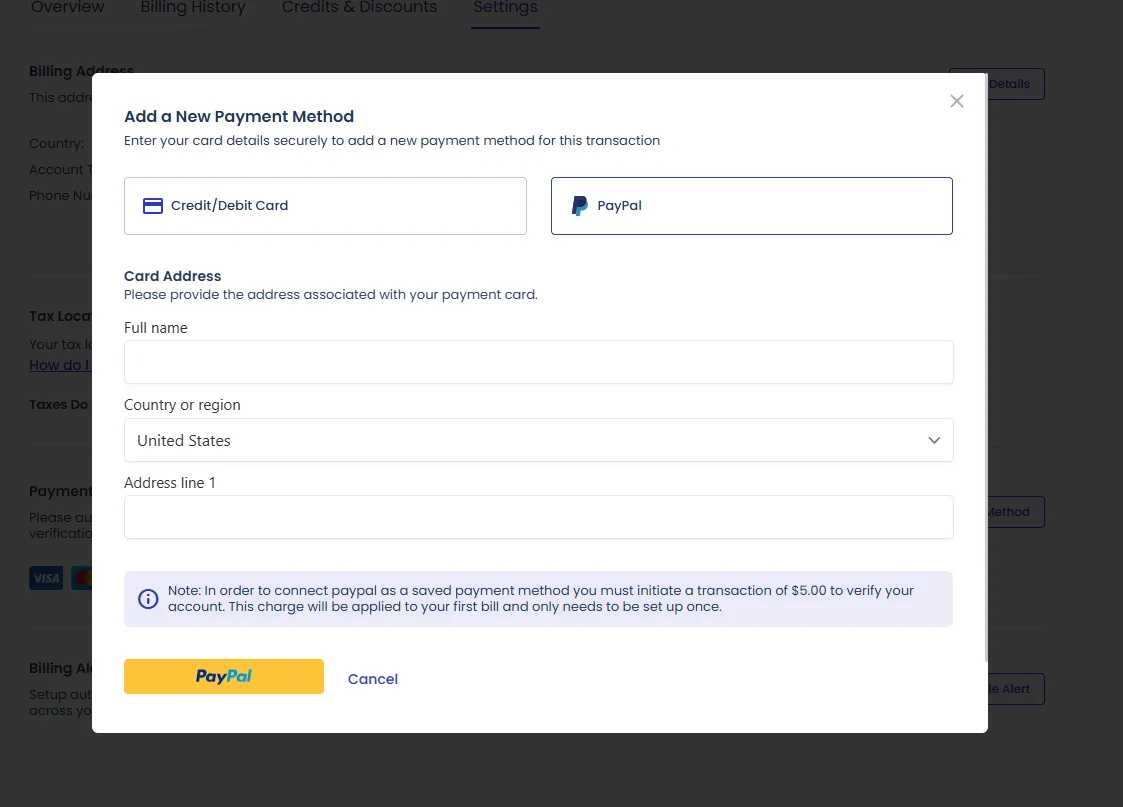
关于PayPal还有几点:
- 添加PayPal时会扣5美元。和信用卡的1美元预授权不同,这5美元是一笔真实的交易,不会退回银行卡,而是作为预存款存进Cloudways账号,抵扣你的第一期账单或欠款。所以不算损失。
- PayPal授权的是自动续扣(Recurring Payments),授权一次之后每月自动扣款,不需要每个月手动付。
- PayPal账号必须是已验证、可用的状态,里面绑定的银行卡要可用、余额充足,否则扣款会失败。
- 一个Cloudways账号同一时间只能启用一个PayPal账号。
预存款:提前充值
Cloudways支持往账号里预存一笔钱(Prepayment)。在「Billing」页面右上角点击「Make a Payment」,选择金额,再选一个已绑定的信用卡或PayPal充值,最后点右上角的「Submit Payment」。
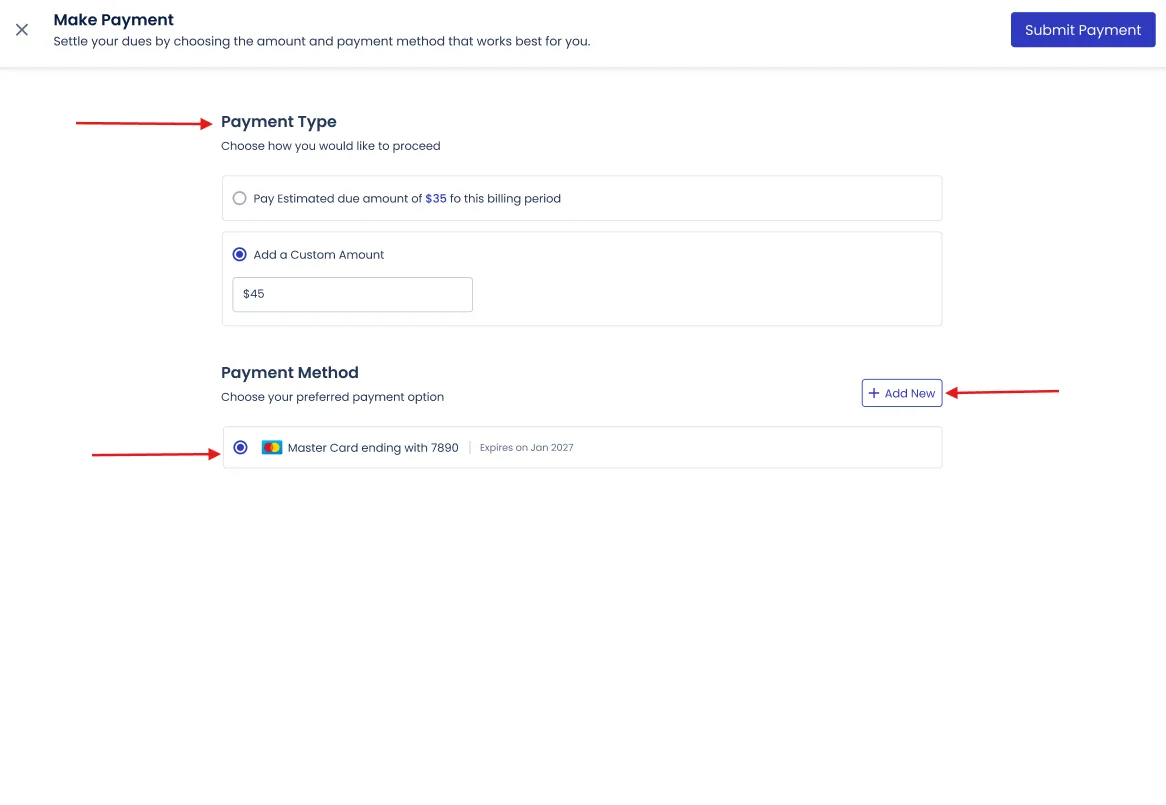
可以选择“支付本月预估金额”,也可以输入任意金额。月中也可以先付一部分。
每月1号出账时,账单是这样一层层扣的:
- 先用优惠码折扣和赠金(注册奖励、推荐奖励等,自发放日起1年后过期,同一时间只能有一个优惠码生效);
- 再扣预存款;
- 还不够的部分,才从主要付款方式扣款;
- 主要付款方式失败,自动尝试备用方式;
- 全部失败,发邮件通知你更新付款信息。
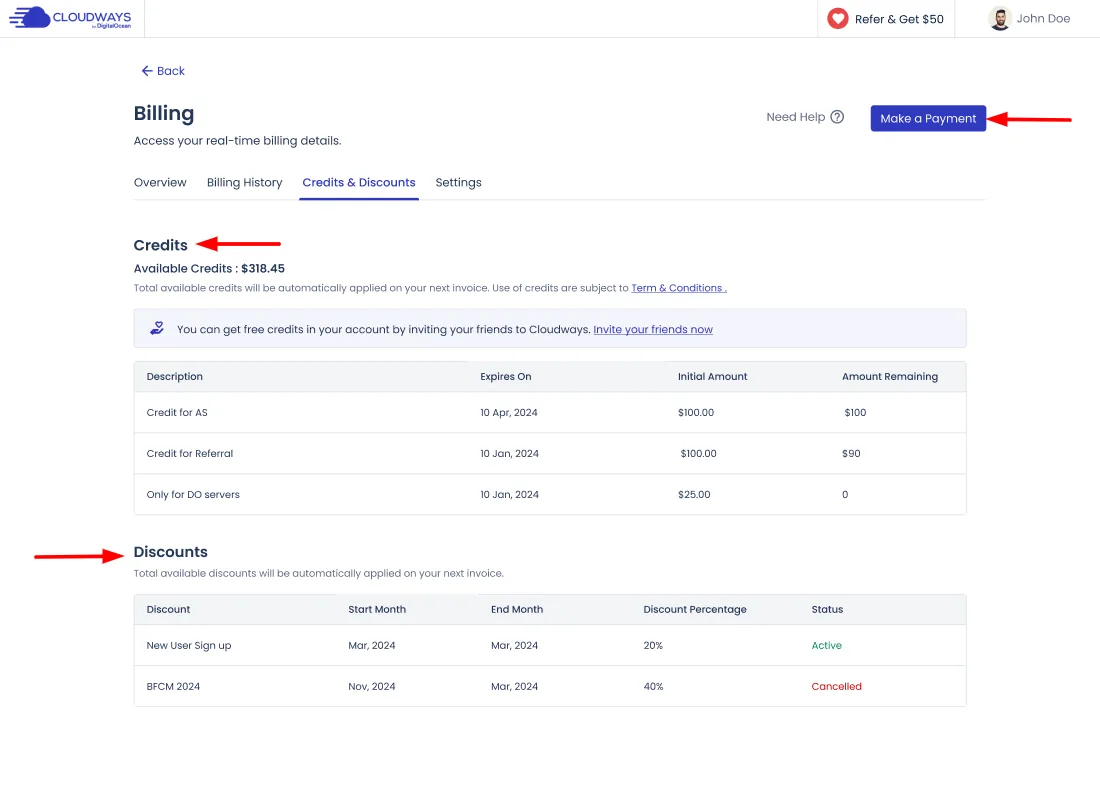
预存款适合这几种情况:
- 信用卡额度紧张,或者担心某个月扣款失败导致网站停机;
- 想一次充几个月的费用,减少外币交易的次数;
- 给客户代管网站,想让费用更可控。
要注意两点:
- 预存款仍然需要通过信用卡或PayPal充值,并不能绕开“必须有卡或PayPal”这个前提。
- 没用完的预存款可以申请退款,但官方的说法是付款之日起三个月内,需要联系客服或账单团队,并经过审核。
每个月的账单怎么看
账单在每月1号生成(官方FAQ里的说法是1号到6号之间),对应上个月的用量。
在「Overview」页面,可以看到:
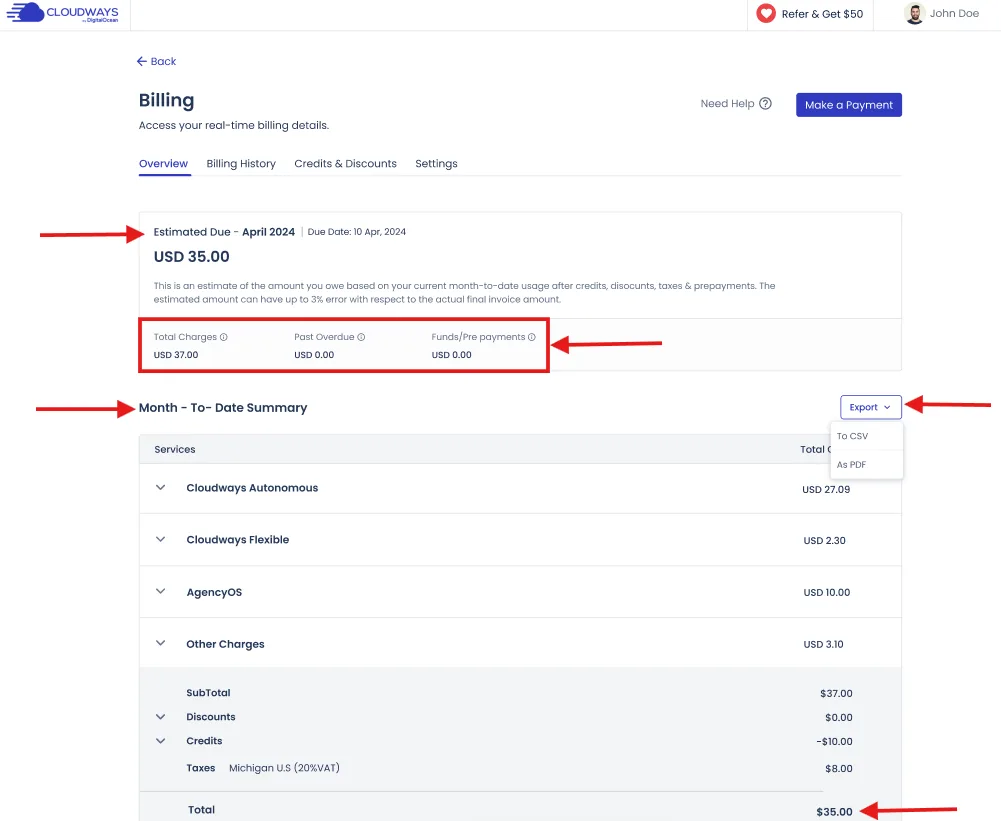
| 字段 | 意思 |
|---|---|
| Estimated Due | 本月预估应付金额,扣除赠金、折扣、预存款并加上税之后的数字。和最终账单可能有最多3%的误差 |
| Total Charges | 本月各项服务的总费用,还没扣赠金和预存款 |
| Past Overdue | 往期没付清的金额。大于0的话要尽快处理 |
| Funds / Pre-payments | 账号里的预存款和赠金余额 |
下面的「Month-to-Date Summary」按服务列出费用,可以导出CSV或PDF。要注意,这只是预估,不是已确认的扣款。
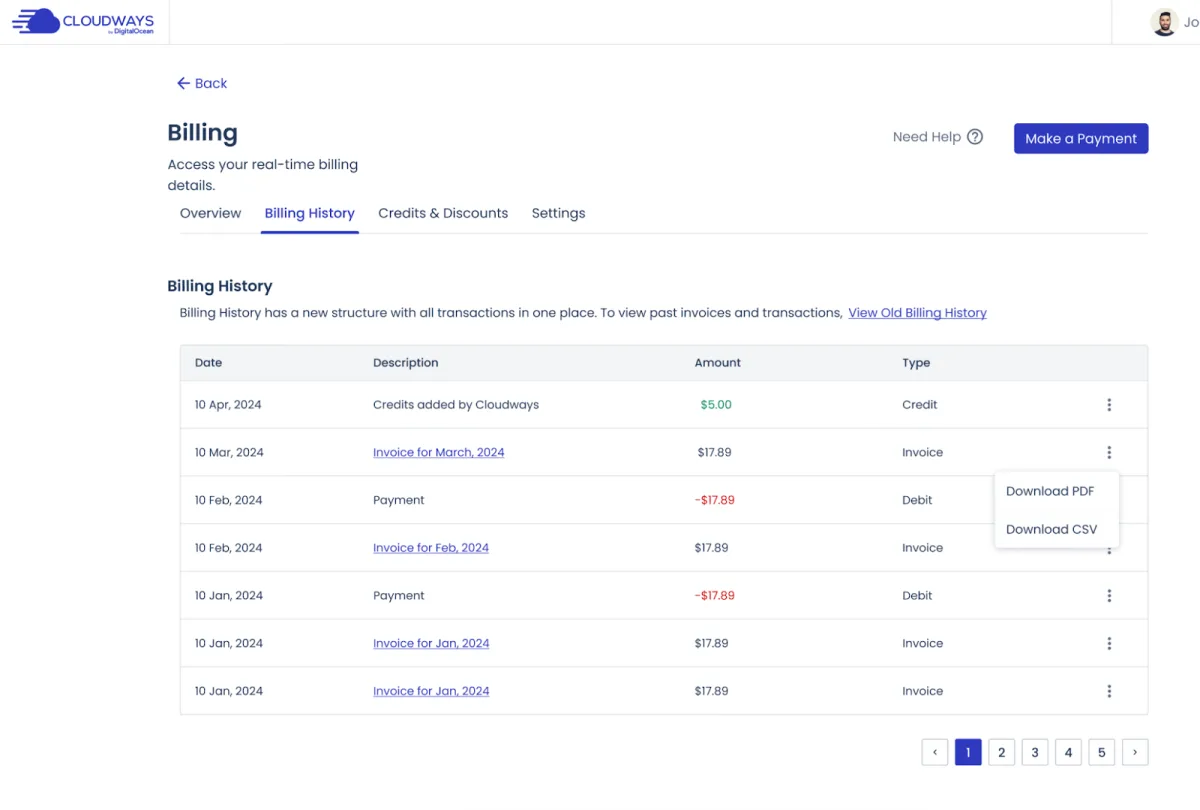
每一期账单和付款记录,都在「Billing History」里,点击每条记录右侧的三个点就能下载PDF或CSV。
扣款失败会怎样?
这是Cloudways和SiteGround、Hostinger差别最大的地方。后两者付款失败,通常是“续费不成功,服务到期”;Cloudways是后付费,你已经用了一个月,扣款失败会触发一套逐步升级的处理流程:
| 时间 | 发生什么 |
|---|---|
| 第1天 | 生成账单,尝试从主付款方式扣款,失败后试备用方式。全部失败,发邮件通知 |
| 第3天左右 | 首次扣款失败后,系统会在约2天后自动重试一次 |
| 第7天 | 后台被限制:只能进入Billing页面,服务器和网站还在运行。同时警告48小时后会停机 |
| 第10天 | 服务器和网站全部停止,数据还在,但访问不了 |
| 第13天 | 服务器和应用被删除,同时发出最后警告,备份也可能被永久删除 |
| 第28天 | 备份和所有数据被永久清除,无法恢复 |
所以收到扣款失败的邮件要马上处理:登录后台,在「Billing」→「Overview」里查看「Past Overdue」(逾期金额),然后换一张卡、用PayPal,或者用预存款,手动付清。如果后台已经进不去,Billing页面还是能进的。
怎么确认付款成功了?三个办法:
- 收到付款确认邮件;
- 在「Billing History」里,最新的账单旁边出现一条对应金额的付款记录;
- 「Overview」里的「Past Overdue」显示$0.00。
设置费用提醒
后付费意味着月底才知道花了多少。可以在「Billing」→「Settings」→「Billing Alerts」里点击「Enable Alert」,填一个美元金额(比如20),保存。当月费用达到这个金额时,会发邮件提醒。想修改或关闭,点同一位置的三个点,选「Edit Alert」或「Disable Alert」。
常见问题
Cloudways可以用支付宝吗?
不可以。目前只支持信用卡/借记卡和PayPal。
银联卡可以吗?
不能直接用。可以把银联卡绑定到PayPal,再用PayPal付款。
为什么Hostinger能用支付宝,Cloudways不行?
因为付款模型不同。Hostinger下单时一次性收一年的钱,支付宝扫码付一次就行;Cloudways每月要自动扣款,只能走能授权续扣的信用卡或PayPal。
虚拟信用卡可以吗?
Cloudways没有明确禁止,但预付卡和虚拟卡在绑卡验证时失败率比较高,也更容易触发账号审核。又因为Cloudways要持续自动扣款,不建议作为长期方案。
可以用人民币付款吗?
不可以。所有新交易一律以美元结算,不能更改账号币种。人民币只是你的银行卡把美元折算后的入账金额。
可以开发票吗?
每期账单都可以在「Billing」→「Billing History」里下载PDF或CSV。这是Cloudways出具的英文Invoice,不是国内的增值税发票。
绑了卡之后会不会被乱扣钱?
Cloudways只对实际存在的服务器和已开通的付费插件收费。账号里没有服务器,就不会产生费用。当月已经产生的费用可以在「Billing」→「Overview」里实时查看。
把服务器停掉能不能不扣费?
不能。停止服务器不等于暂停计费,要彻底停止扣费,必须删除所有服务器并注销账号。
不用了怎么停止扣款?
删除所有服务器、停用付费插件即可。因为是后付费,注销之后还会收到最后一期账单,对应你实际使用的天数:比如1月5号注销,2月初会收到一张5天用量的账单,付清之后账号就彻底关闭了。详见《Cloudways怎么停止扣费和注销账号?》。
总结
Cloudways不支持支付宝,付款方式只有信用卡(Visa、Mastercard、American Express、Discover)和PayPal。更重要的是它和SiteGround、Hostinger的逻辑相反:不是下单时预付一整年,而是先用后付,每月1号按上个月的实际用量自动扣款。
所以用Cloudways要做好三件事:
- 绑一张能长期被扣款的卡,或者开通PayPal,并备好一个备用的付款方式;
- 设置Billing Alerts,随时关注当月费用;
- 收到扣款失败的邮件,当天处理,别拖过第7天。
如果只有支付宝,Hostinger是更方便的选择,可以看《Hostinger主机购买教程:支持支付宝付款》。
更多Cloudways的使用教程,可以查看《Cloudways主机教程汇总》。